
Compak Sporting
Designer de percursos
Monte seus próprios percursos de Compak: posicione os traps, defina o que cada um lança, escreva o menu de tiro e salve. Monte no Simulador ou em casa, no navegador, mantenha tudo sincronizado com um botão e envie qualquer percurso para qualquer pessoa com um código curto. Seus percursos ficam lado a lado com os pré-instalados e são atirados da mesma forma.
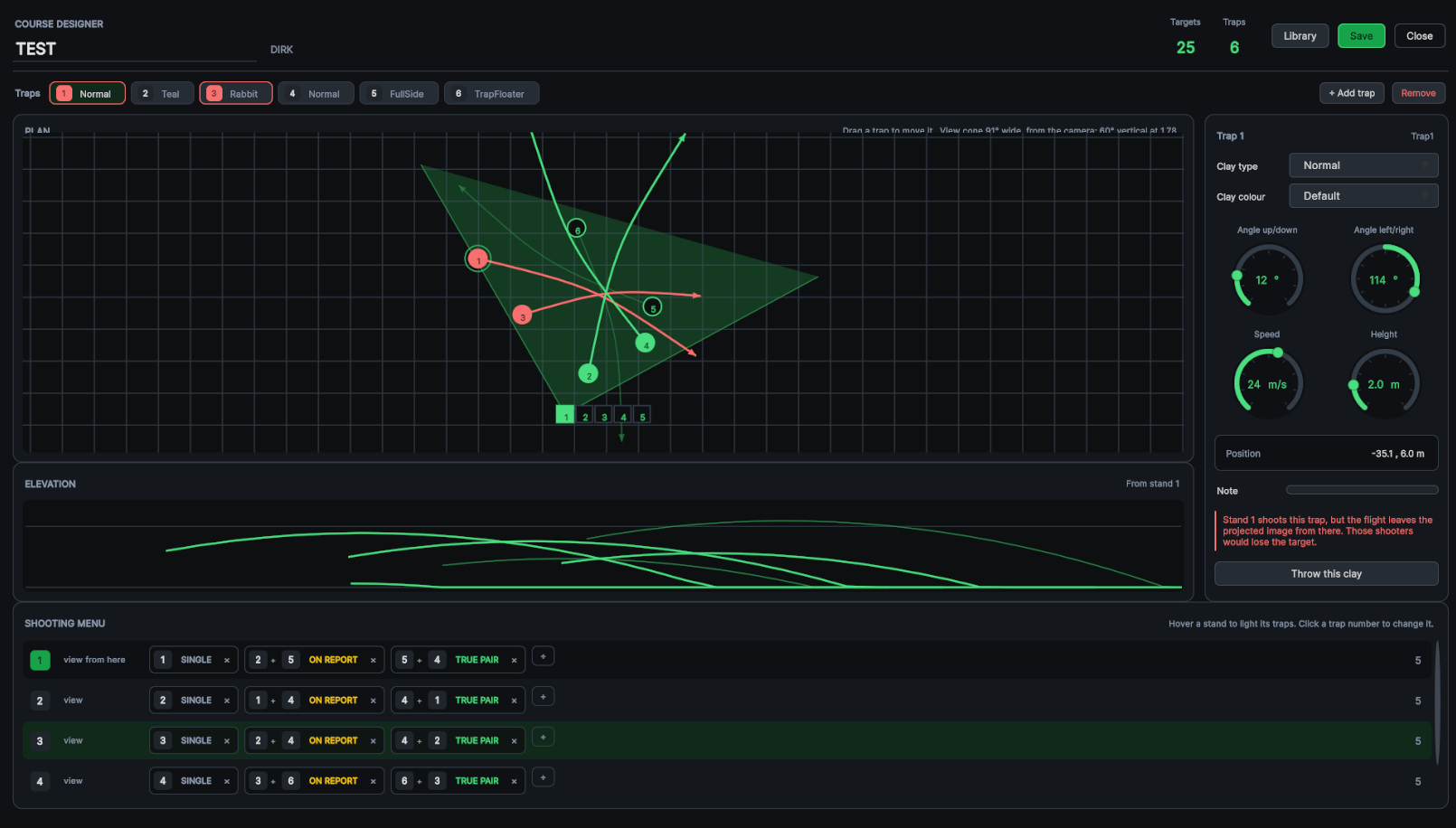
Cada trap e cada trajetória desenhados de uma só vez — um percurso se lê como uma única forma, e não como seis telas de configuração.
O que é um percurso
São duas metades, e o designer mostra as duas ao mesmo tempo. Essa é toda a ideia por trás da tela.
Os traps são as máquinas: onde cada uma fica, para que lado lança, com que velocidade, a que altura e que tipo de prato solta. Um percurso pode usar até quinze.
O menu de tiro é o que cada um dos cinco stands atira, em ordem, e se cada tiro é um simples, um duplo sucessivo (on report) ou um duplo simultâneo.
Os stands em si nunca mudam de lugar. Pertencem ao campo, não ao percurso, e é por isso que você só posiciona traps.
O mapa é o documento
Um percurso editado um trap por vez não oferece visão de conjunto. Aqui todas as trajetórias são desenhadas ao mesmo tempo, então você enxerga a forma do percurso inteiro enquanto altera uma parte dele.
Três botões, três funções
No menu Compak. São propositalmente separados — escolher um percurso para atirar não é o mesmo que alterá-lo.
Designer de percursos
Abre o editor, para montar um novo percurso ou alterar um já existente. Nada do que você fizer aqui afeta uma série até que o percurso seja carregado.
Carregar percurso
Mostra seus percursos salvos e permite escolher um para atirar. Não abre o editor e não altera nada.
Iniciar série
Atira o percurso que você carregou. Sem nada carregado, atira o percurso pré-instalado indicado na lista suspensa, exatamente como antes.
A tela
Tudo, exceto o mapa, é uma forma de alterar o que estiver selecionado nele.
Planta
O campo visto de cima, com cada trap e cada trajetória desenhados — o selecionado em destaque, os demais esmaecidos.
Arraste um trap para movê-lo; as setas do teclado o deslocam meio metro, ou dois metros com Shift. A roda do mouse dá zoom e arrastar o terreno vazio movimenta a vista — veja Navegando pela planta abaixo.
Elevação
As mesmas trajetórias vistas de lado, medidas a partir do stand de onde você observa.
Altura e ângulo de subida são invisíveis vistos de cima, então é aqui que você confere se um prato de torre passa acima da linha das árvores e se um rabbit segue rente ao chão.
Configurações do trap
Tipo e cor do prato e, em seguida, quatro controles: ângulo para cima e para baixo, ângulo para a esquerda e para a direita, velocidade e altura.
Arraste um controle, ajuste-o com as setas do teclado ou clique no número e digite o valor.
Máquinas
Um chip por máquina, mostrando seu número e o prato. Clique em um chip para selecionar aquela máquina.
Adicionar máquina insere uma nova máquina no ponto para onde a planta está voltada. Remover retira a máquina selecionada.
Menu de tiro
Uma linha por posto, contendo os tiros daquele posto na ordem em que são chamados.
Passe o mouse sobre uma linha e apenas as máquinas daquele posto se destacam nas duas visualizações.
Biblioteca
Seus percursos salvos e os botões que os transferem entre Simuladores: Novo, Duplicar, Importar, Exportar e Excluir.
Sincronizar com a nuvem mantém tudo alinhado com sua biblioteca online e baixa um percurso cujo código alguém lhe enviou.
Cada lançador exibe seu número no próprio campo, flutuando acima da máquina, para que o mapa e o estande sempre concordem sobre qual máquina é qual. Os números aparecem somente enquanto o editor está aberto.
Navegando pela planta
A planta abre no campo padrão, mas isso não é uma cerca. Uma torre atrás dos postos ou um cruzado longo bem afastado do campo está a apenas uma rolagem de distância.
| Faça isto | O que acontece |
|---|---|
| Roda do mouse | Aproxima e afasta em torno do ponteiro, de modo que o ponto observado permaneça sob o mouse. A grade fica mais espaçada conforme você afasta |
| Arrastar uma área vazia | Desloca a visualização. Os botões direito ou do meio do mouse também deslocam, mesmo sobre uma máquina |
| Ajustar percurso | Ajusta zoom e posição para que todas as máquinas, todas as trajetórias e os cinco postos fiquem na tela |
| Visualização do campo | Volta para o quadro do campo padrão |
| Um marcador numerado na borda | Uma máquina que está fora da tela. A seta aponta para ela; clique no marcador para centralizar a visualização naquela máquina e selecioná-la |
| Adicionar máquina com zoom ou deslocamento aplicado | A nova máquina fica no meio do que você está vendo — desloque a visualização para trás dos postos, pressione Adicionar máquina, e é ali que ela aparece. Na visualização do campo, ela fica à frente do posto central, como antes |
Um percurso com máquinas fora do campo abre já com o zoom reduzido para mostrar todas elas, de modo que nada seja carregado fora do campo de visão.
As máquinas podem ser arrastadas bem além do campo — até duzentos metros de distância —, muito mais do que qualquer layout real precisa.
Uma máquina posicionada atrás dos postos é desenhada em vermelho: a verificação do cone de visão considera onde o prato começa e seus primeiros metros e, a partir do posto, eles ficam atrás do atirador. Para um prato de aproximação vindo de trás, isso é esperado — lance-o uma vez com Lançar este prato para ver como ele entra em cena.
Criando um percurso
-
1
Abra o Designer de percursos, pressione Biblioteca, depois Novo — ou simplesmente comece pelo percurso que abrir.
-
2
Dê um nome a ele e coloque seu próprio nome no campo ao lado. O nome é o que os outros atiradores verão.
-
3
Posicione as máquinas. Arraste cada uma no plano e depois defina o prato, o ângulo, a velocidade e a altura no lado direito. Reduza o zoom para qualquer coisa além do campo.
A trajetória é redesenhada conforme você trabalha, e a máquina lá no campo se move junto — o que você vê no mapa é o que está montado no estande.
-
4
Escreva o menu na parte de baixo: para cada stand, quais máquinas e em qual combinação.
-
5
Teste os alvos sobre os quais você tem dúvida com Lançar este prato, depois pressione Salvar.
Escrevendo o menu de tiro
Tudo em uma linha é clicável, e o menu não pode ser levado a um estado com o qual o campo não concorde.
| Clique | O que acontece |
|---|---|
| Um número de máquina | Avança para a próxima máquina que o percurso posiciona — nunca uma que você não tenha colocado |
| O rótulo | Alterna entre single, on report, true pair e following pair; ao passar de single para pair, a segunda máquina é adicionada automaticamente |
| O X | Remove aquele tiro |
| O sinal de mais | Adiciona outro tiro ao stand |
| Ver | Observa o campo a partir daquele stand, movendo o cone de visão e a elevação junto |
O número no fim de cada linha é a contagem de alvos daquele stand, e o número de Alvos no topo da tela corresponde ao percurso inteiro.
Esse total é o que o placar utiliza, então um percurso de 24 ou 30 alvos é pontuado corretamente sem que nada mais precise ser configurado.
Remover uma máquina também remove todos os tiros que a chamavam, e o designer informa quantos foram retirados. Confira o menu depois — aqueles stands agora estão com um ou dois alvos a menos.
O cone de visão
O único retorno do qual uma ferramenta de posicionamento não pode abrir mão: um alvo que ninguém consegue ver não é um alvo.
Seu projetor, não um projetor típico
A cunha verde é a parte do mundo que o projetor consegue efetivamente exibir a partir do stand de onde você está olhando. Ela é obtida da câmera, então corresponde à sua instalação — distância de projeção, largura da tela e lente incluídas.
Uma máquina fica vermelha quando seu prato sai daquela cunha visto de um stand cujo menu a aciona. O atirador posicionado ali perderia o prato de vista. O chip da máquina também é marcado, e o painel à direita indica o stand.
Espera-se que os pratos saiam da tela em algum momento — apenas o lançamento e os primeiros metros precisam estar visíveis, que é a parte necessária para encostar a arma e atirar.
O vermelho é avaliado apenas em relação aos stands que realmente atiram naquela máquina. Uma máquina afastada, posicionada ao lado de um stand que nunca a aciona, não é um problema e, portanto, não é sinalizada.
O designer online não tem projetor para medir, então usa um cone padrão e posições de stand padrão. A verificação feita pelo próprio Simulador é a que vale.
Testando um prato
Lançar este prato aciona de verdade a máquina selecionada — a mesma máquina, o mesmo prato e o mesmo halo que você tem em uma série.
O designer se oculta para que você possa acompanhar o voo e volta sozinho depois de alguns segundos. Clique ou pressione qualquer tecla para trazê-lo de volta mais cedo.
O plano não conta tudo
O mapa mostra para onde o prato vai. Só o lançamento mostra como ele aparece visto do stand — e é isso que o atirador realmente avalia.
Salvamento e onde os percursos ficam
Um percurso fica no Simulador em que foi criado e na sua biblioteca na nuvem, depois de sincronizar.
Salvar grava o percurso neste Simulador. Cada percurso recebe uma identidade própria ao ser criado, e o arquivo é nomeado por ela, e não pelo título.
Assim, renomear um percurso é apenas uma mudança de texto, dois percursos podem ter o mesmo nome sem conflito, e salvar o mesmo percurso duas vezes o substitui em vez de deixar cópias para trás. É essa mesma identidade que permite à nuvem reconhecê-lo como o mesmo percurso em outro Simulador.
Os percursos são guardados na pasta de dados do TrueClays em Courses\compak, um .json arquivo para cada um. São arquivos de texto comuns, e uma atualização não os altera — um percurso que você cria continua sendo seu.
Salvar sempre preserva seu trabalho
Salvar grava o percurso mesmo quando o designer aponta problemas nele. Um percurso com um problema real simplesmente não é oferecido para atirar até que você corrija o que a mensagem descreve.
| Botão da biblioteca | O que faz |
|---|---|
| Novo | Inicia um percurso vazio disposto no campo |
| Duplicar | Copia o percurso aberto com uma nova identidade, sem alterar o original |
| Importar | Traz um percurso que alguém lhe enviou como texto ou arquivo |
| Exportar | Coloca o percurso na área de transferência e grava uma cópia em Courses\export |
| Excluir | Remove o percurso aberto deste Simulador |
| Sincronizar com a nuvem | Conecta este Simulador à sua conta cloud.trueclays.com, mantém seus percursos em sincronia com ela e obtém um percurso a partir de um código de compartilhamento — veja as três seções seguintes |
O designer online
O mesmo designer, em um navegador. Monte em casa, atire no estande.
Faça login em cloud.trueclays.com e pressione Course designer na página inicial. Você terá acesso à sua biblioteca na nuvem e a Novo percurso; abra um percurso e verá o mesmo editor que você já conhece — planta, elevação, configurações do trap, menu de tiro, zoom e deslocamento, Biblioteca com Importar e Exportar.
O que você salva ali fica guardado na sua biblioteca na nuvem. O Simulador busca esse conteúdo na próxima vez que você pressionar Sincronizar com a nuvem.
Se o mesmo percurso tiver sido alterado em um Simulador enquanto você o mantinha aberto, a função Salvar pergunta antes de sobrescrevê-lo.
O que só o Simulador pode fazer
Lançar este prato e Montar campo no estande precisam do estande 3D, portanto, on-line, aparecem esmaecidos com uma etiqueta tracejada SIMULATOR exibida. Eles estão ali para que você saiba que existem quando chegar ao estande.
As unidades métricas e imperiais podem ser alternadas na parte superior, como no Simulador.
Conexão e sincronização
Conecte um Simulador uma única vez. Depois disso, um único botão mantém o equipamento e sua biblioteca na nuvem em sincronia — e nada é sobrescrito sem consultar você antes.
Conectando um Simulador — uma única vez
-
1
No editor de percursos, pressione Biblioteca, depois Sincronizar com a nuvem. Digite o e-mail com o qual você faz login em cloud.trueclays.com e pressione Conectar.
-
2
Um código como
GHOST-7742aparece no Simulador. Ao mesmo tempo, uma barra amarela aparece na parte superior de cloud.trueclays.com para essa conta. -
3
Verifique se os dois códigos coincidem e pressione Aprovar. Em poucos segundos, o Simulador informa que está conectado.
A conexão é mantida. Para desconectar, pressione Desconectar na mesma janela, ou remova o equipamento em Dispositivos conectados no site.
O que a sincronização faz
| O percurso é | O que acontece |
|---|---|
| Apenas neste Simulador | Enviado para a nuvem. Sem perguntas — nada é sobrescrito |
| Apenas na nuvem | Trazido para este Simulador. Sem perguntas |
| Em ambos, e iguais | Deixado como está |
| Em ambos, e diferentes | Você é consultado. As duas cópias são exibidas com a data em que foram salvas e sua revisão, com a mais recente destacada. Escolha: sobrescrever a nuvem, sobrescrever este Simulador, manter ambas (a da nuvem é salva como cópia) ou pular |
| Excluído on-line, ainda aqui | Você é consultado se deseja devolvê-lo à nuvem ou deixá-lo de fora |
Com muitos percursos a percorrer, marque Fazer o mesmo para os demais e as demais perguntas se respondem sozinhas da mesma forma.
Alterações não salvas no designer são salvas antes do início de uma sincronização, portanto o que está na tela é o que sobe. Um percurso que desceu substituindo o que estava aberto é reaberto, e o campo reconstruído para corresponder.
Nada é jamais excluído por uma sincronização, em nenhuma das direções. Excluir um percurso é sempre algo que você faz por conta própria, de um dos lados.
Compartilhamento com código
Envie um percurso para o Simulador de outra pessoa — um clube, um amigo, um cliente — sem dar acesso a mais nada.
Criando um código — on-line
-
1
Abra o percurso no designer on-line e pressione Compartilhar.
-
2
Escolha por quanto tempo ele funciona — 1, 7 ou 30 dias — e, se quiser, apenas uma vez. Pressione Criar código.
-
3
Você recebe um código como
CLAY-7K4QM-2XD9P. Copie-o, leia-o em voz alta, coloque-o em uma mensagem.
Obtendo um percurso — no Simulador
-
1
Pressione Biblioteca, Sincronizar com a nuvem, depois Obter com código.
-
2
Digite o código. Maiúsculas e hífens não importam. Pressione Obter.
-
3
O percurso chega e abre no designer, pronto para atirar. Se este Simulador já o tiver, você é consultado: sobrescrever, manter ambos ou pular.
Funciona em qualquer Simulador
O Simulador não precisa estar conectado a ninguém. Uma instalação pública pode receber um percurso de um cliente que chega com um código.
Exatamente como estava
O código carrega o percurso como ele estava salvo no momento em que o código foi criado. Alterações feitas depois não são incluídas — crie um novo código para enviar uma nova versão, e ela chega no mesmo percurso, após confirmação.
Nada mais vai junto
Um código entrega apenas aquele percurso. Ele não mostra sua biblioteca e não enxerga o Simulador que o utiliza.
O painel Compartilhar lista todos os códigos criados para o percurso: se ainda está ativo, quando expira, quantas vezes foi usado e por qual Simulador. Revogar interrompe um código na hora; quem já o usou continua com sua cópia.
Compartilhamento sem a nuvem
Um percurso é um único bloco de texto, por isso também viaja em uma mensagem ou em um pen drive — sem conta, sem internet do outro lado.
-
1
Abra o percurso, pressione Biblioteca, depois Exportar. O percurso agora está na sua área de transferência.
-
2
Cole em uma mensagem, em um e-mail ou em um post de fórum e envie.
-
3
No outro Simulador, copie o texto, abra a biblioteca e pressione Importar. Ele aparece na lista, pronto para ser atirado.
Arquivos também funcionam
A importação também lê o arquivo mais recente em Courses\export. Coloque um arquivo de percurso nessa pasta e pressione Importar. O designer online importa e exporta os mesmos arquivos.
A importação mantém as duas versões
As alterações de outra pessoa em um percurso criado por você chegam como uma segunda cópia, em vez de substituir a sua, então nada se perde na troca.
Atirando um percurso
-
1
Pressione Carregar percurso e escolha um da lista.
-
2
As máquinas de lançamento são posicionadas no campo e a lista se fecha. Atire como em qualquer rodada Compak.
-
3
Para voltar aos percursos integrados, escolha um no menu suspenso de percursos e pressione Iniciar rodada. Isso limpa o percurso carregado e devolve o estande ao estado anterior.
Uma rodada Compak comum
A pontuação, o placar, o rodízio da esquadra, a estação de controle e a transmissão funcionam exatamente como em um percurso integrado. A única diferença são os pratos que saem.
Cada Simulador monta a própria rodada, portanto um percurso personalizado só pode ser atirado onde esse percurso já estiver. Leve-o antes para todos os Simuladores — um código de compartilhamento é o jeito mais rápido — e confira se todos têm a mesma versão antes de começar.
Se algo parecer errado
| O que você vê | O que fazer |
|---|---|
| Uma mensagem vermelha no topo | Algo impediria o funcionamento de uma série — um stand chamando uma máquina que não foi posicionada, ou um duplo com apenas uma máquina. A mensagem indica qual é o problema; Salvar continua funcionando |
| Máquinas e trajetórias desenhadas em vermelho | Esses pratos saem da imagem projetada a partir de um stand que atira neles. Mova a máquina, gire-a ou retire-a do menu daquele stand |
| Falta uma máquina no plano | Ela está fora da visualização. Procure o marcador numerado dela na borda e clique, ou pressione Ajustar percurso |
| Uma máquina que você não consegue adicionar | Todas as quinze posições de máquina estão ocupadas. Remova uma que não esteja usando |
| A série usa o percurso errado | Ainda há um percurso carregado. Escolha o percurso desejado na lista suspensa e pressione Iniciar série, o que o substitui |
| A importação não faz nada | A área de transferência não continha um percurso. Copie o bloco de texto inteiro, da primeira chave até a última |
| O código de conexão expira antes de você aprovar | Um código de conexão dura dez minutos. Pressione Conectar novamente para obter um novo; verifique se você está logado no site com o mesmo e-mail |
| “Este Simulador não está mais conectado” | Ele foi desconectado em Dispositivos conectados no site. Conecte-o novamente |
| “Esse código não é válido” | O código de compartilhamento foi digitado errado, expirou, era de uso único e já foi usado, ou foi revogado. Peça um novo |
| “Esse código é de um estágio TrueDynamic” | O código está correto, mas pertence ao editor de estágios do TrueDynamic, não ao designer de percursos |
| “Códigos incorretos em excesso” | Muitos códigos incorretos foram tentados na última hora. Aguarde uma hora e digite o código com atenção |
Limites
Quinze máquinas
Por percurso, posicionadas em qualquer ponto até duzentos metros do campo. Mais do que um campo de Compak costuma ter — é o teto, não uma meta.
Cinco stands
Fixos pelo campo de tiro, com quantos tiros em cada um você quiser programar.
No Simulador e na nuvem
Cada percurso é um arquivo no Simulador. A sincronização mantém uma cópia na sua biblioteca na nuvem, e os códigos de compartilhamento duram 1, 7 ou 30 dias.
Um percurso de Compak são seis máquinas e um menu. Quando você consegue ver tudo de uma só vez, montar um leva minutos — no campo de tiro ou em casa — e, com um código, os percursos que você cria chegam a todos os outros TrueClays do mundo.