
Compak Sporting
Editor percorsi
Crea i tuoi percorsi Compak: posiziona le macchine, imposta cosa lancia ciascuna, scrivi il menù di tiro e salva tutto. Costruiscili sul Simulatore o a casa nel browser, tienili allineati con un solo pulsante e invia un percorso a chiunque con un codice breve. I tuoi percorsi compaiono accanto a quelli predefiniti e si tirano allo stesso modo.
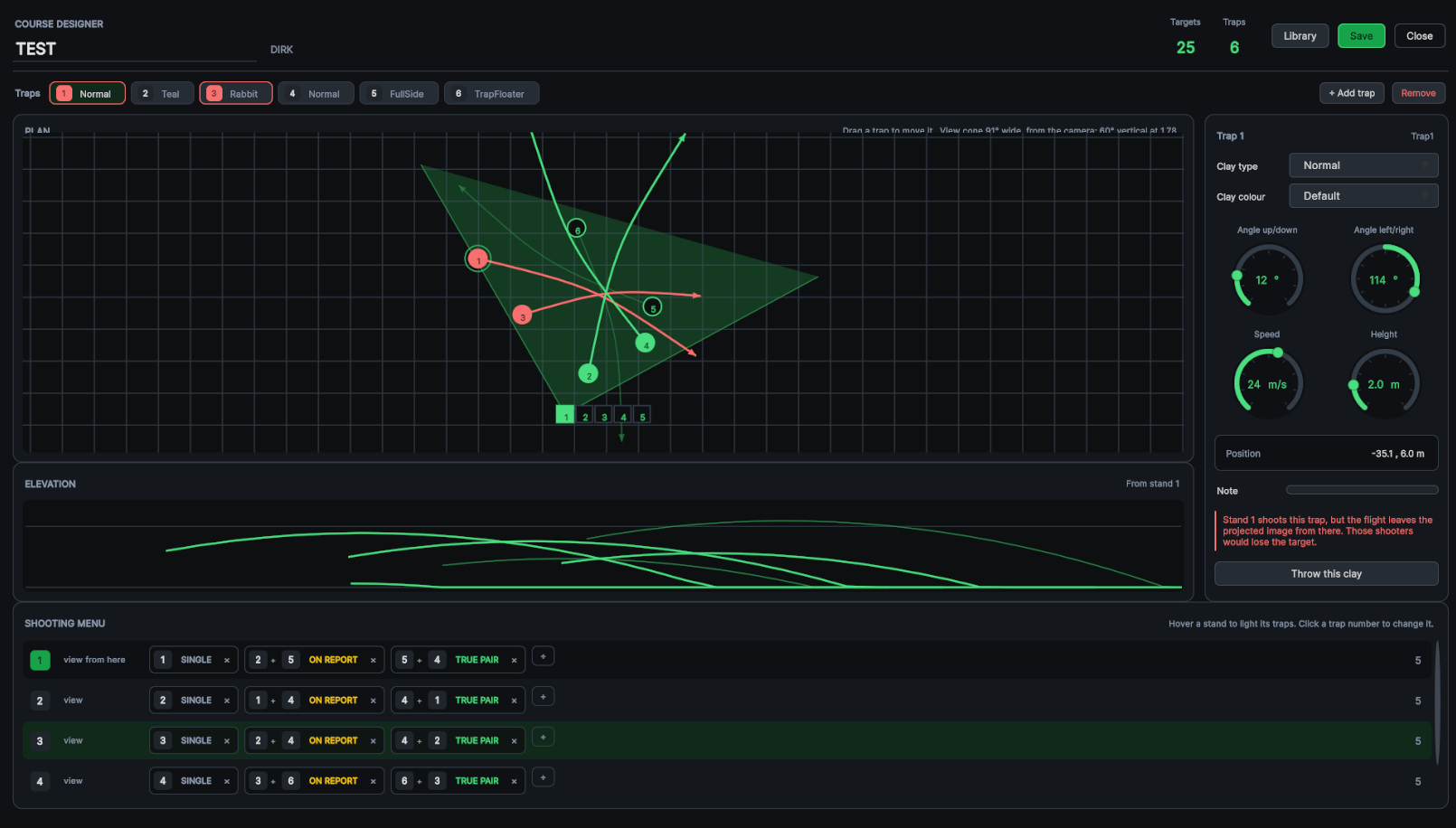
Ogni macchina e ogni traiettoria disegnate insieme — un percorso si legge come un'unica forma anziché come sei schermate di impostazioni.
Che cos'è un percorso
Due metà, e l'editor te le mostra entrambe nello stesso momento. È tutta qui l'idea alla base della schermata.
Le macchine sono i lanciatori: dove si trova ciascuno, in che direzione lancia, a che velocità, a che altezza e che tipo di piattello mette in volo. Un percorso può usarne fino a quindici.
Il menù di tiro è ciò che si tira da ciascuna delle cinque piazzole, nell'ordine, e se ogni tiro è un singolo, un doppietto su report o un doppietto simultaneo.
Le piazzole non si spostano mai. Appartengono al campo, non al percorso: ecco perché si posizionano soltanto le macchine.
La mappa è il documento
Un percorso modificato una macchina alla volta non offre alcuna visione d'insieme. Qui ogni traiettoria è disegnata contemporaneamente, così puoi vedere la forma dell'intero percorso mentre ne modifichi una parte.
Tre pulsanti, tre funzioni
Nel menù Compak. Sono volutamente separati — scegliere un percorso da tirare non è la stessa cosa che modificarlo.
Editor percorsi
Apre l'editor, per creare un nuovo percorso o modificarne uno esistente. Nulla di ciò che fai qui influisce su una serie finché non carichi il percorso.
Carica percorso
Mostra i percorsi salvati e ti permette di sceglierne uno da tirare. Non apre l'editor e non può modificare nulla.
Avvia serie
Tira il percorso che hai caricato. Se non ne è caricato nessuno, tira il percorso predefinito indicato nel menù a tendina, esattamente come prima.
La schermata
Tutto, tranne la mappa, serve a modificare ciò che su di essa è selezionato.
Pianta
Il campo visto dall'alto, con ogni macchina e ogni traiettoria disegnate — quella selezionata in evidenza, le altre attenuate.
Trascina una macchina per spostarla; i tasti freccia la muovono di mezzo metro, o di due metri con Shift. La rotellina del mouse esegue lo zoom e trascinando il terreno vuoto si sposta la vista — vedi Spostarsi nella pianta qui sotto.
Alzato
Le stesse traiettorie viste di lato, misurate dalla piazzola da cui stai guardando.
L'altezza e l'angolo di salita sono invisibili dall'alto: è qui che verifichi che una torre superi la linea degli alberi e che un rabbit resti a terra.
Impostazioni della macchina
Tipo e colore del piattello, poi quattro regolatori: angolo verticale, angolo orizzontale, velocità e altezza.
Trascina un regolatore, spostalo con i tasti freccia oppure fai clic sul numero e digitalo.
Macchine
Un'etichetta per ogni macchina, con il relativo numero e il piattello. Fai clic su un'etichetta per selezionare quella macchina.
Aggiungi macchina posiziona una nuova macchina nel punto inquadrato dalla planimetria. Rimuovi elimina quella selezionata.
Menu di tiro
Una riga per ogni pedana, con i tiri di quella pedana nell'ordine in cui vengono chiamati.
Passa il mouse su una riga e si illuminano solo le macchine di quella pedana, in entrambe le viste.
Libreria
I tuoi percorsi salvati e i pulsanti per spostarli tra i Simulatori: Nuovo, Duplica, Importa, Esporta ed Elimina.
Sincronizza con il cloud li mantiene allineati con la tua libreria online e scarica un percorso di cui qualcuno ti ha inviato il codice.
Ogni lanciapiattelli riporta il proprio numero direttamente sul campo, sospeso sopra la macchina, così la mappa e il campo di tiro concordano sempre su quale macchina sia quale. I numeri compaiono solo quando il designer è aperto.
Muoversi nella planimetria
La planimetria si apre sul campo standard, ma non è un recinto. Una torre dietro le pedane o un lungo incrociato al di fuori del campo distano solo uno scorrimento.
| Cosa fare | Cosa succede |
|---|---|
| Rotellina del mouse | Ingrandisce e riduce lo zoom attorno al puntatore, così il punto che stai guardando resta sotto il mouse. La griglia diventa più rada man mano che riduci lo zoom |
| Trascina un'area vuota | Sposta la vista. Anche il pulsante destro o centrale del mouse la sposta, persino sopra una macchina |
| Adatta percorso | Regola zoom e inquadratura in modo che tutte le macchine, tutte le traiettorie e tutte e cinque le pedane siano visibili |
| Vista campo | Torna al riquadro del campo standard |
| Un indicatore numerato sul bordo | Una macchina fuori schermo. La freccia la indica; fai clic sull'indicatore per centrare la vista su quella macchina e selezionarla |
| Aggiungi macchina con zoom o inquadratura spostata | La nuova macchina viene collocata al centro di ciò che stai guardando — sposta la vista dietro le pedane, premi Aggiungi macchina ed è lì che comparirà. Nella vista campo viene posizionata davanti alla pedana centrale, come prima |
Un percorso con macchine fuori dal campo si apre già con lo zoom ridotto per mostrarle tutte, così nulla viene mai caricato fuori dalla vista.
Le macchine possono essere trascinate ben oltre il campo — fino a duecento metri di distanza — molto più di quanto richieda qualsiasi impianto reale.
Una macchina collocata dietro le pedane viene disegnata in rosso: il controllo del cono visivo considera il punto di partenza del piattello e i suoi primi metri, che dalla pedana si trovano alle spalle del tiratore. Per un piattello in entrata da dietro è normale — lancialo una volta con Lancia questo piattello per vedere come entra nell'inquadratura.
Costruire un percorso
-
1
Apri Progettazione percorso, premi Libreria, poi Nuovo — oppure parti semplicemente dal percorso che si apre.
-
2
Assegnagli un nome e inserisci il tuo nome nel campo accanto. Il nome è ciò che vedranno gli altri tiratori.
-
3
Posiziona le macchine. Trascina ciascuna sulla planimetria, poi imposta a destra il piattello, l'angolo, la velocità e l'altezza. Riduci lo zoom per tutto ciò che si trova oltre il campo.
La traiettoria viene ridisegnata man mano e la macchina sul campo si muove di conseguenza: ciò che vedi sulla mappa è ciò che si trova sul campo di tiro.
-
4
Scrivi il menu in basso: per ogni postazione, quali macchine e in quale combinazione.
-
5
Prova i bersagli su cui hai dubbi con Lancia questo piattello, poi premi Salva.
Scrivere il menu di tiro
Tutto ciò che si trova su una riga è cliccabile e il menu non può essere portato con un clic in uno stato incompatibile con il campo.
| Clic | Cosa succede |
|---|---|
| Un numero di macchina | Passa alla macchina successiva prevista dal percorso — mai una che non hai posizionato |
| L'etichetta | Alterna singolo, on report, coppia simultanea, coppia sequenziale; passando da singolo a coppia viene aggiunta automaticamente la seconda macchina |
| La croce | Rimuove quel tiro |
| Il più | Aggiunge un altro tiro alla postazione |
| Vista | Osserva il campo da quella postazione, spostando con essa il cono visivo e l'elevazione |
Il numero alla fine di ogni riga è il conteggio dei bersagli di quella postazione, e la cifra Bersagli in cima allo schermo rappresenta l'intero percorso.
Quel totale è quello utilizzato dal tabellone segnapunti, per cui un percorso da 24 o 30 bersagli viene calcolato correttamente senza dover impostare altro.
Rimuovendo una macchina si rimuovono anche tutti i tiri che la richiamavano, e il progettista ti indica quanti ne sono stati eliminati. Controlla poi il menu: quelle postazioni ora hanno uno o due bersagli in meno.
Il cono visivo
L'unico elemento di riscontro di cui uno strumento di posizionamento non può fare a meno: un bersaglio che nessuno vede non è un bersaglio.
Il tuo proiettore, non uno generico
Il cuneo verde è la porzione di mondo che il proiettore può effettivamente mostrare dalla postazione da cui stai guardando. È rilevato dalla telecamera, quindi corrisponde alla tua installazione: distanza di proiezione, larghezza dello schermo e ottica incluse.
Una macchina diventa rossa quando il suo piattello esce da quel settore visto da una pedana il cui menu la chiama. Il tiratore che si trova lì perderebbe di vista il piattello. Anche il chip della macchina viene evidenziato, e il pannello a destra indica la pedana.
È previsto che i piattelli prima o poi escano dallo schermo — devono essere visibili solo il lancio e i primi metri, cioè la parte che serve per imbracciare e sparare.
Il rosso viene valutato solo rispetto alle pedane che tirano effettivamente su quella macchina. Una macchina molto laterale, posta di fianco a una pedana che non la chiama mai, non è un difetto e quindi non viene segnalata.
Il designer online non ha un proiettore da misurare, quindi usa un cono standard e posizioni standard delle pedane. È il controllo del Simulatore stesso a fare fede.
Provare un bersaglio
Lancia questo piattello lancia davvero la macchina selezionata — stessa macchina, stesso piattello e stesso alone che ottieni in una serie.
Il designer si nasconde così puoi osservare il volo e ricompare da solo dopo qualche secondo. Fai clic o premi un tasto qualsiasi per richiamarlo prima.
Il progetto non può dirti tutto
La mappa ti dice dove va un piattello. Solo il lancio ti dice che aspetto ha dalla pedana — ed è proprio questo che il tiratore valuta davvero.
Salvataggio, e dove risiedono i percorsi
Un percorso risiede sul Simulatore su cui è stato creato, e nella tua libreria cloud una volta effettuata la sincronizzazione.
Salva scrive il percorso su questo Simulatore. A ogni percorso viene assegnata un'identità propria al momento della creazione, e il file prende il nome da quella anziché dal titolo.
Quindi rinominare un percorso è solo una modifica di testo, due percorsi possono avere lo stesso nome senza entrare in conflitto, e salvare due volte lo stesso percorso lo sostituisce invece di lasciare copie. È la stessa identità che permette al cloud di riconoscerlo come lo stesso percorso su un altro Simulatore.
I percorsi sono conservati nella cartella dati di TrueClays in Courses\compak, un .json file ciascuno. Sono normali file di testo, e un aggiornamento non li tocca — un percorso che crei resta tuo.
Salva conserva sempre il tuo lavoro
Salva scrive il percorso anche quando il designer sta segnalando dei problemi. Un percorso con un problema reale semplicemente non viene proposto per il tiro finché non correggi ciò che il messaggio descrive.
| Pulsante Libreria | Cosa fa |
|---|---|
| Nuovo | Avvia un percorso vuoto disposto sul campo |
| Duplica | Copia il percorso aperto con una nuova identità, lasciando intatto l'originale |
| Importa | Importa un percorso che qualcuno ti ha inviato come testo o file |
| Esporta | Copia il percorso negli appunti e ne scrive una copia in Courses\export |
| Elimina | Rimuove il percorso aperto da questo Simulatore |
| Sincronizza con il cloud | Collega questo Simulatore al tuo account cloud.trueclays.com, mantiene i tuoi percorsi allineati con esso e recupera un percorso tramite codice di condivisione — vedi le tre sezioni seguenti |
Il designer online
Lo stesso designer, in un browser web. Progetta a casa, tira al campo.
Accedi a cloud.trueclays.com e premi Course designer nella home page. Ottieni la tua libreria cloud e New course; apri un percorso ed è l'editor che già conosci — pianta, alzato, impostazioni delle macchine, menu di tiro, zoom e pan, Library con Import ed Export.
Ciò che salvi lì viene salvato nella tua libreria cloud. Il Simulatore lo recupera la volta successiva che premi Synchronize with cloud.
Se lo stesso percorso è stato modificato su un Simulatore mentre lo avevi aperto, Save chiede conferma prima di sovrascriverlo.
Ciò che solo il Simulatore può fare
Throw this clay e Build field in range richiedono il campo 3D, quindi online vengono mostrate in grigio con l'etichetta tratteggiata SIMULATOR Sono presenti affinché tu sappia che esistono quando arrivi al campo.
Le unità metriche e imperiali possono essere commutate in alto, come sul Simulatore.
Connessione e sincronizzazione
Connetti un Simulatore una sola volta. Dopodiché un solo pulsante mantiene allineati il Simulatore e la tua libreria cloud — e non sovrascrive mai nulla senza chiedere.
Connettere un Simulatore — una sola volta
-
1
Nel course designer, premi Library, poi Synchronize with cloud. Digita l'email con cui accedi a cloud.trueclays.com e premi Connect.
-
2
Un codice come
GHOST-7742compare sul Simulatore. Nello stesso momento compare una barra gialla in alto su cloud.trueclays.com per quell'account. -
3
Verifica che i due codici coincidano e premi Approve. Entro pochi secondi il Simulatore indica che è connesso.
Rimane connesso. Per disconnetterlo, premi Disconnect nella stessa finestra, oppure rimuovilo sotto Connected devices sul sito web.
Che cosa fa una sincronizzazione
| Il percorso è | Cosa succede |
|---|---|
| Solo su questo Simulatore | Inviato al cloud. Nessuna domanda — nulla viene sovrascritto |
| Solo nel cloud | Trasferito su questo Simulatore. Nessuna domanda |
| In entrambi, e identico | Lasciato invariato |
| In entrambi, ma diverso | Ti viene chiesto. Vengono mostrate entrambe le copie con la data di salvataggio e la revisione, con la più recente evidenziata. Scegli: sovrascrivere il cloud, sovrascrivere questo Simulatore, conservare entrambe (quella del cloud viene salvata come copia) oppure saltare |
| Eliminato online, ancora presente qui | Ti viene chiesto se ricaricarlo nel cloud o lasciarlo fuori |
Con molti percorsi da esaminare, spunta Fai lo stesso per gli altri e le restanti domande si risolvono tutte allo stesso modo.
Le modifiche non salvate nel designer vengono salvate prima dell'avvio di una sincronizzazione, quindi ciò che è a schermo è ciò che viene caricato. Un percorso scaricato che sostituisce quello aperto viene riaperto e il campo ricostruito di conseguenza.
Nulla viene mai eliminato da una sincronizzazione, in nessuna delle due direzioni. L'eliminazione di un percorso è sempre un'operazione che esegui tu, da un lato.
Condivisione con un codice
Invia un singolo percorso al Simulatore di qualcun altro — un club, un amico, un cliente — senza dargli nient'altro.
Creare un codice — online
-
1
Apri il percorso nel designer online e premi Condividi.
-
2
Scegli per quanto tempo resta valido — 1, 7 o 30 giorni — e, se preferisci, una sola volta. Premi Crea codice.
-
3
Ottieni un codice come
CLAY-7K4QM-2XD9P. Copialo, dettalo a voce, inseriscilo in un messaggio.
Ricevere un percorso — sul Simulatore
-
1
Premi Libreria, Sincronizza con il cloud, poi Ottieni con codice.
-
2
Digita il codice. Maiuscole e trattini non hanno importanza. Premi Ottieni.
-
3
Il percorso arriva e si apre nel designer, pronto da tirare. Se questo Simulatore lo possiede già, ti viene chiesto: sovrascrivere, conservare entrambi o saltare.
Funziona su qualsiasi Simulatore
Il Simulatore non deve essere collegato a nessuno. Un'installazione pubblica può ricevere un percorso da un cliente che si presenta con un codice.
Esattamente com'era
Il codice contiene il percorso così come era salvato nel momento in cui il codice è stato creato. Le modifiche apportate in seguito non sono incluse — crea un nuovo codice per inviare una nuova versione: arriverà sullo stesso percorso, previa conferma.
Nient'altro viene condiviso
Un codice dà accesso solo a quel percorso. Non può mostrare la tua libreria e non può accedere al Simulatore che lo utilizza.
Il pannello Condividi elenca tutti i codici creati per quel percorso: se è ancora attivo, quando scade, quante volte è stato usato e da quale Simulatore. Revoca blocca immediatamente un codice; chi lo ha già utilizzato conserva la propria copia.
Condividere senza il cloud
Un percorso è un unico blocco di testo, quindi può viaggiare anche in un messaggio o su una chiavetta USB — nessun account, nessuna connessione internet dall'altra parte.
-
1
Apri il percorso, premi Libreria, poi Esporta. Il percorso è ora negli appunti.
-
2
Incollalo in un messaggio, in un'email o in un post su un forum e invialo.
-
3
Sull'altro Simulatore, copia il testo, apri la libreria e premi Importa. Compare nell'elenco, pronto da tirare.
Funzionano anche i file
La funzione Importa legge anche il file più recente in Courses\export. Metti un file di percorso in quella cartella e premi Importa. Il designer online importa ed esporta gli stessi file.
L'importazione conserva entrambi
Le modifiche apportate da altri a un percorso creato da te arrivano come seconda copia invece di sostituire la tua: in uno scambio non si perde nulla.
Tirare un percorso
-
1
Premi Carica percorso e scegline uno dall'elenco.
-
2
Le macchine vengono inviate in campo e l'elenco si chiude. Tiralo come una qualsiasi serie di Compak.
-
3
Per tornare ai percorsi predefiniti, scegline uno nel menu a tendina dei percorsi e premi Avvia serie. Questo elimina il percorso caricato e riporta il campo com'era.
Una normale serie di Compak
Il punteggio, il tabellone, la rotazione della squadra, la postazione di controllo e lo streaming funzionano esattamente come in un percorso predefinito. L'unica differenza sono i piattelli che escono.
Ogni Simulatore costruisce la propria serie, quindi un percorso personalizzato può essere tirato solo dove quel percorso è già presente. Portalo prima su ogni Simulatore — un codice di condivisione è il modo più rapido — e verifica che tutti abbiano la stessa versione prima di iniziare.
Se qualcosa non torna
| Cosa vedi | Cosa fare |
|---|---|
| Un messaggio rosso in alto | Qualcosa impedirebbe il funzionamento di una serie — una postazione che richiama una macchina non posizionata, oppure una doppietta con una sola macchina. Il messaggio lo segnala; Salva funziona comunque |
| Macchine e traiettorie disegnate in rosso | Quei piattelli escono dall'immagine proiettata da una postazione che li spara. Sposta la macchina, ruotala oppure toglila dal menu di quella postazione |
| Manca una macchina nella pianta | È fuori dall'inquadratura. Cerca il suo indicatore numerato sul bordo e fai clic, oppure premi Adatta percorso |
| Una macchina che non si riesce ad aggiungere | Tutte e quindici le posizioni macchina sono occupate. Rimuovine una che non stai usando |
| La serie usa il percorso sbagliato | È ancora caricato un percorso. Seleziona il percorso desiderato nel menu a tendina e premi Avvia serie, che lo azzera |
| L'importazione non produce effetti | Gli appunti non contenevano un percorso. Copia l'intero blocco di testo, dalla prima parentesi graffa all'ultima |
| Il codice di connessione scade prima dell'approvazione | Un codice di connessione dura dieci minuti. Premi di nuovo Connetti per ottenerne uno nuovo; assicurati di aver effettuato l'accesso al sito con la stessa email |
| “Questo Simulatore non è più connesso” | È stato disconnesso dalla sezione Dispositivi connessi sul sito. Riconnettilo |
| “Codice non valido” | Il codice di condivisione è digitato male, è scaduto, era monouso ed è già stato utilizzato, oppure è stato revocato. Richiedine uno nuovo |
| “Quel codice è di uno stage TrueDynamic” | Il codice è valido, ma appartiene all'editor degli stage TrueDynamic, non al designer dei percorsi |
| “Troppi codici errati” | Nell'ultima ora sono stati inseriti troppi codici errati. Attendi un'ora, poi digita il codice con attenzione |
Limiti
Quindici macchine
Per percorso, collocabili ovunque entro duecento metri dal campo. Più di quante ne abbia normalmente un campo Compak — è il tetto massimo, non un obiettivo.
Cinque postazioni
Fisse per l'impianto, con tutti i tiri che vuoi impostare su ciascuna.
Sul Simulatore e nel cloud
Ogni percorso è un file sul Simulatore. La sincronizzazione ne conserva una copia nella tua libreria cloud e i codici di condivisione durano 1, 7 o 30 giorni.
Un percorso Compak è composto da sei macchine e un menu. Quando riesci a vederlo tutto insieme, crearne uno richiede pochi minuti — all'impianto o a casa — e con un codice i percorsi che crei raggiungono ogni altro TrueClays nel mondo.