
Compak Sporting
Diseñador de recorridos
Crea tus propios recorridos de Compak: coloca las máquinas, define qué lanza cada una, escribe el menú de tiro y guárdalo. Créalos en el Simulador o en casa desde tu navegador, mantenlos sincronizados con un solo botón y envía cualquier recorrido a quien quieras con un código corto. Tus recorridos aparecen junto a los predefinidos y se tiran igual.
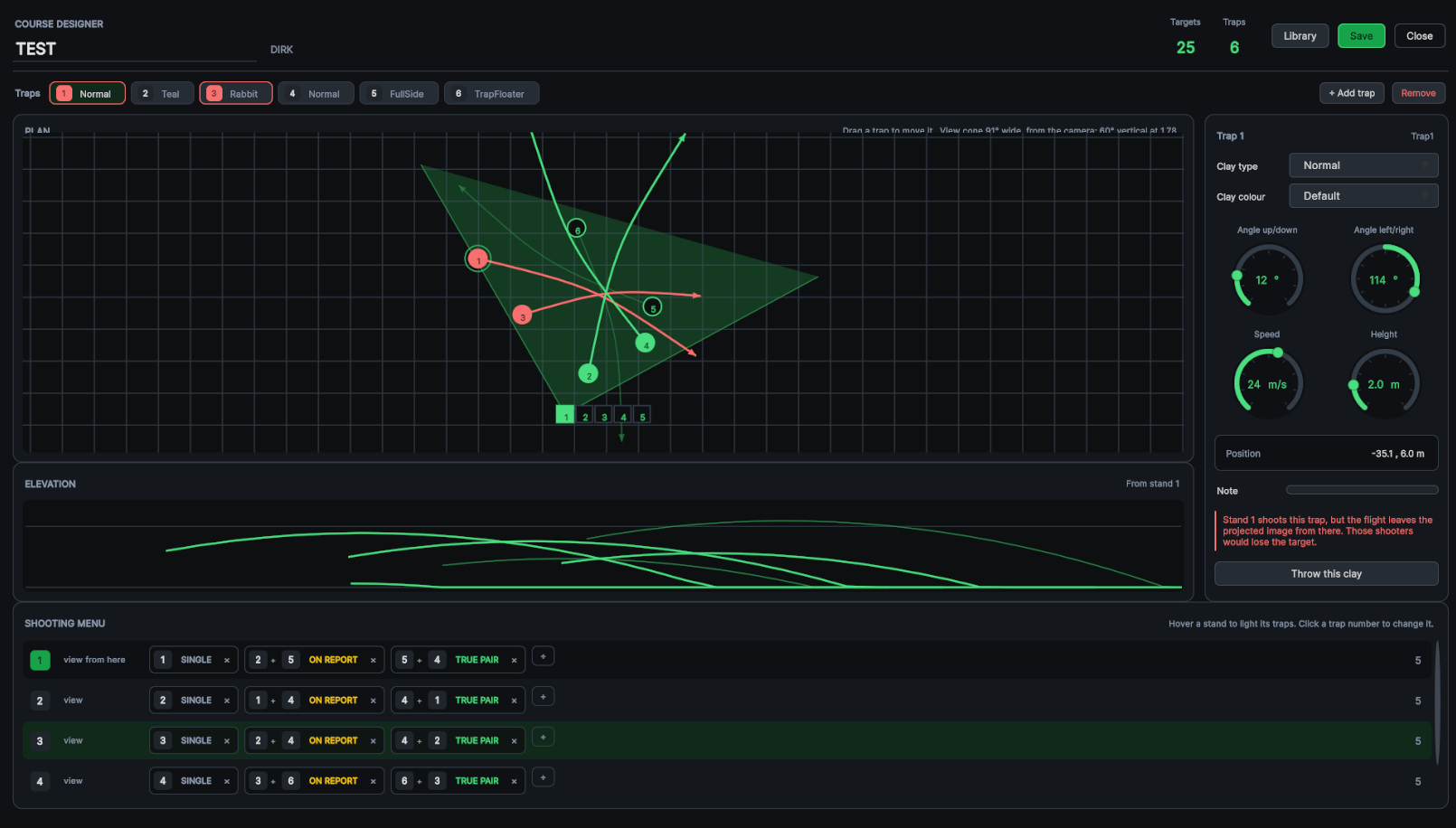
Cada máquina y cada trayectoria dibujadas a la vez: un recorrido se lee como una sola figura en lugar de seis pantallas de ajustes.
Qué es un recorrido
Dos mitades, y el diseñador te muestra ambas al mismo tiempo. Esa es toda la idea detrás de la pantalla.
Las máquinas son los lanzadores: dónde se sitúa cada uno, hacia dónde lanza, a qué velocidad, a qué altura y qué tipo de plato saca. Un recorrido puede usar hasta quince.
El menú de tiro es lo que tira cada uno de los cinco puestos, en orden, y si cada disparo es un individual, un doblete sobre disparo o un doblete simultáneo.
Los puestos no se mueven nunca. Pertenecen al campo, no al recorrido, y por eso solo colocas máquinas.
El mapa es el documento
Un recorrido que se edita máquina a máquina no ofrece visión de conjunto. Aquí cada trayectoria se dibuja a la vez, de modo que puedes ver la forma del recorrido completo mientras cambias una sola parte.
Tres botones, tres funciones
En el menú de Compak. Están deliberadamente separados: elegir un recorrido para tirar no es lo mismo que modificarlo.
Diseñador de recorridos
Abre el editor, para crear un recorrido nuevo o modificar uno existente. Nada de lo que hagas aquí afecta a una tirada hasta que cargues el recorrido.
Cargar recorrido
Muestra tus recorridos guardados y te permite elegir uno para tirar. No abre el editor y no puede cambiar nada.
Iniciar tirada
Tira el recorrido que has cargado. Sin nada cargado, tira el recorrido predefinido que indica el desplegable, exactamente como antes.
La pantalla
Todo lo que no sea el mapa es una forma de modificar lo que esté seleccionado en él.
Planta
El campo visto desde arriba, con cada máquina y cada trayectoria dibujadas: la seleccionada en claro, las demás atenuadas.
Arrastra una máquina para moverla; las teclas de flecha la desplazan medio metro, o dos metros con Mayús. La rueda del ratón hace zoom y arrastrar sobre el terreno vacío desplaza la vista: consulta Moverse por la planta más abajo.
Alzado
Las mismas trayectorias vistas de lado, medidas desde el puesto en el que te sitúas.
La altura y el ángulo de subida son invisibles desde arriba, así que aquí es donde compruebas que una torre supera la línea de árboles y que un conejo se mantiene a ras de suelo.
Ajustes de máquina
Tipo y color de plato y, a continuación, cuatro mandos: ángulo arriba y abajo, ángulo izquierda y derecha, velocidad y altura.
Arrastra un mando, ajústalo con las teclas de flecha o haz clic en el número y escríbelo.
Lanzadoras
Una ficha por lanzadora, con su número y su plato. Haz clic en una ficha para seleccionar esa lanzadora.
Añadir lanzadora coloca una máquina nueva en el punto al que mira el plano. Eliminar quita la seleccionada.
Menú de tiro
Una fila por puesto, con los disparos de ese puesto en el orden en que se cantan.
Pasa el cursor sobre una fila y solo se iluminan las lanzadoras de ese puesto en ambas vistas.
Biblioteca
Tus recorridos guardados y los botones que los mueven entre Simuladores: Nuevo, Duplicar, Importar, Exportar y Eliminar.
Sincronizar con la nube los mantiene sincronizados con tu biblioteca en línea y descarga un recorrido del que alguien te haya enviado un código.
Cada lanzadora lleva su número en el propio campo, flotando sobre la máquina, de modo que el mapa y el campo siempre coinciden sobre qué lanzadora es cuál. Los números solo aparecen mientras el diseñador está abierto.
Moverse por el plano
El plano se abre en el campo estándar, pero eso no es una valla. Una torre detrás de los puestos o un cruzado largo fuera del campo están a un solo desplazamiento.
| Haz esto | Qué ocurre |
|---|---|
| Rueda del ratón | Acerca y aleja alrededor del puntero, de modo que el punto que estás mirando permanece bajo el ratón. La cuadrícula se vuelve más gruesa al alejar |
| Arrastrar terreno vacío | Desplaza la vista. El botón derecho o central del ratón también la desplaza, incluso sobre una lanzadora |
| Ajustar recorrido | Ajusta el zoom y el encuadre para que todas las lanzadoras, todas las trayectorias y los cinco puestos aparezcan en pantalla |
| Vista de campo | Vuelve al recuadro del campo estándar |
| Un marcador numerado en el borde | Una lanzadora que está fuera de pantalla. La flecha apunta hacia ella; haz clic en el marcador para centrar la vista en esa lanzadora y seleccionarla |
| Añadir lanzadora con el zoom o el encuadre desplazados | La nueva lanzadora se coloca en el centro de lo que estás viendo — desplaza la vista detrás de los puestos, pulsa Añadir lanzadora y ahí es donde aparece. En la vista de campo se coloca delante del puesto central, como antes |
Un recorrido cuyas lanzadoras están fuera del campo se abre ya alejado para mostrarlas todas, de modo que nunca se carga nada fuera de la vista.
Las lanzadoras pueden arrastrarse mucho más allá del campo — hasta doscientos metros de distancia —, mucho más de lo que necesita cualquier instalación real.
Una lanzadora colocada detrás de los puestos se dibuja en rojo: la comprobación del cono de visión analiza dónde empieza el plato y sus primeros metros, y desde el puesto quedan detrás del tirador. En un plato entrante desde atrás eso es lo esperable — lánzalo una vez con Lanzar este plato para ver cómo entra en escena.
Creación de un recorrido
-
1
Abre Diseñador de recorridos, pulsa Biblioteca, y luego Nuevo — o simplemente parte del recorrido que se abre.
-
2
Ponle un nombre y escribe el tuyo en el campo de al lado. El nombre es lo que verán los demás tiradores.
-
3
Coloca las máquinas. Arrastra cada una sobre el plano y ajusta a la derecha su plato, ángulo, velocidad y altura. Aleja el zoom para todo lo que quede más allá del campo.
La trayectoria se redibuja a medida que trabajas, y la máquina que está en el campo se mueve con ella — lo que ves en el mapa es lo que hay en el campo de tiro.
-
4
Escribe el menú en la parte inferior: para cada puesto, qué máquinas y en qué combinación.
-
5
Prueba los platos que no tengas claros con Lanzar este plato, y luego pulsa Guardar.
Escribir el menú de tiro
Todo en una fila es clicable, y el menú no puede quedar, a base de clics, en un estado que contradiga lo que hay en el campo.
| Clic en | Qué ocurre |
|---|---|
| Un número de máquina | Avanza a la siguiente máquina colocada en el recorrido — nunca a una que no hayas puesto |
| La etiqueta | Alterna entre individual, al disparo, par simultáneo y par sucesivo; al pasar de individual a par se añade la segunda máquina automáticamente |
| La cruz | Elimina ese disparo |
| El signo más | Añade otro disparo al puesto |
| Ver | Mira el campo desde ese puesto, moviendo con él el cono de visión y la elevación |
El número al final de cada fila es el total de platos de ese puesto, y el valor de Platos que aparece en la parte superior de la pantalla corresponde a todo el recorrido.
Ese total es el que utiliza el marcador, así que un recorrido de 24 o 30 platos se puntúa correctamente sin necesidad de configurar nada más.
Al eliminar una máquina se eliminan también todos los disparos que la llamaban, y el diseñador te indica cuántos ha quitado. Revisa después el menú — a esos puestos les faltan ahora uno o dos platos.
El cono de visión
La única información que una herramienta de colocación no puede dejar de dar: un plato que nadie puede ver no es un plato.
Tu proyector, no uno genérico
La cuña verde es la parte del mundo que el proyector puede mostrar realmente desde el puesto en el que te sitúas. Se obtiene de la cámara, por lo que se corresponde con tu instalación — incluidas la distancia de proyección, el ancho de pantalla y la lente.
Una máquina se vuelve roja cuando su plato sale de esa cuña desde un puesto cuyo menú la llama. El tirador situado allí perdería de vista el plato. La ficha de la máquina también se marca, y el panel de la derecha indica el nombre del puesto.
Es normal que los platos acaben saliendo de la pantalla — solo el lanzamiento y los primeros metros tienen que verse, que es la parte que necesitas para encarar y disparar.
El rojo solo se evalúa frente a los puestos que realmente tiran esa máquina. Una máquina muy abierta situada a un lado de un puesto que nunca la llama no es un fallo, así que no se señala.
El diseñador en línea no tiene proyector que medir, así que usa un cono estándar y posiciones de puesto estándar. La comprobación del propio Simulador es la que cuenta.
Probar un plato
Lanzar este plato dispara de verdad la máquina seleccionada — la misma máquina, el mismo plato y el mismo halo que tendrás en una tanda.
El diseñador se oculta para que puedas ver el vuelo y vuelve solo al cabo de unos segundos. Haz clic o pulsa cualquier tecla para recuperarlo antes.
El plano no te lo puede contar todo
El mapa te dice adónde va el plato. Solo el lanzamiento te dice cómo se ve desde el puesto — y eso es lo que el tirador está juzgando en realidad.
Guardar, y dónde residen los recorridos
Un recorrido reside en el Simulador en el que se creó y en tu biblioteca en la nube una vez que sincronizas.
Guardar escribe el recorrido en este Simulador. A cada recorrido se le asigna una identidad propia al crearlo, y el archivo se nombra según esa identidad y no según su título.
Así, renombrar un recorrido es solo un cambio de texto, dos recorridos pueden compartir nombre sin colisionar, y guardar dos veces el mismo recorrido lo reemplaza en lugar de dejar copias sueltas. Esa misma identidad es la que permite a la nube reconocerlo como el mismo recorrido en otro Simulador.
Los recorridos se guardan en la carpeta de datos de TrueClays, en Courses\compak, un archivo .json por cada uno. Son archivos de texto normales, y una actualización no los toca — un recorrido que creas sigue siendo tuyo.
Guardar siempre conserva tu trabajo
Guardar escribe el recorrido incluso cuando el diseñador se queja de él. Un recorrido con un problema real simplemente no se ofrece para tirar hasta que corrijas lo que describe el mensaje.
| Botón de biblioteca | Qué hace |
|---|---|
| Nuevo | Inicia un recorrido vacío dispuesto sobre el campo |
| Duplicar | Copia el recorrido abierto con una nueva identidad, dejando el original intacto |
| Importar | Incorpora un recorrido que alguien te ha enviado como texto o como archivo |
| Exportar | Copia el recorrido al portapapeles y escribe una copia en Courses\export |
| Eliminar | Elimina el recorrido abierto de este Simulador |
| Sincronizar con la nube | Conecta este Simulador con tu cuenta de cloud.trueclays.com, mantiene tus recorridos sincronizados con ella y obtiene un recorrido mediante un código para compartir — consulta las tres secciones siguientes |
El diseñador en línea
El mismo diseñador, en un navegador web. Diséñalo en casa, tíralo en el campo.
Inicia sesión en cloud.trueclays.com y pulsa Diseñador de recorridos en la página de inicio. Obtienes tu biblioteca en la nube y Nuevo recorrido; abre un recorrido y verás el editor que ya conoces — planta, alzado, ajustes de máquina, menú de tiro, zoom y desplazamiento, Biblioteca con Importar y Exportar.
Lo que guardas allí se guarda en tu biblioteca en la nube. El Simulador lo descarga la próxima vez que pulses Sincronizar con la nube.
Si ese mismo recorrido se modificó en un Simulador mientras lo tenías abierto, Guardar te preguntará antes de sobrescribirlo.
Lo que solo puede hacer el Simulador
Lanzar este plato y Construir campo en el campo de tiro necesitan el campo de tiro 3D, por lo que en línea aparecen atenuados con la etiqueta SIMULADOR en discontinuo. Están ahí para que sepas que existen cuando llegues al campo de tiro.
Las unidades métricas e imperiales se pueden cambiar en la parte superior, igual que en el Simulador.
Conexión y sincronización
Conecta un Simulador una sola vez. A partir de ahí, un único botón lo mantiene sincronizado con tu biblioteca en la nube — y nunca sobrescribe nada sin preguntar.
Conectar un Simulador — una sola vez
-
1
En el diseñador de recorridos, pulsa Biblioteca, después Sincronizar con la nube. Escribe el correo electrónico con el que inicias sesión en cloud.trueclays.com y pulsa Conectar.
-
2
Aparece un código como
GHOST-7742en el Simulador. Al mismo tiempo, aparece una barra amarilla en la parte superior de cloud.trueclays.com para esa cuenta. -
3
Comprueba que los dos códigos coinciden y pulsa Aprobar. En unos segundos, el Simulador indicará que está conectado.
La conexión se mantiene. Para desconectar, pulsa Desconectar en la misma ventana, o elimínalo en Dispositivos conectados en el sitio web.
Qué hace una sincronización
| El recorrido se | Qué ocurre |
|---|---|
| Solo en este Simulador | Se envía a la nube. Sin preguntas — no se sobrescribe nada |
| Solo en la nube | Se descarga a este Simulador. Sin preguntas |
| En ambos, e iguales | No se toca |
| En ambos, y distintos | Se le pregunta. Se muestran ambas copias con la fecha en que se guardaron y su revisión, marcándose la más reciente. Elija: sobrescribir la nube, sobrescribir este Simulador, conservar ambas (la de la nube se guarda como copia) u omitir |
| Eliminado en línea, todavía aquí | Se le pregunta si desea volver a subirlo a la nube o dejarlo fuera |
Si hay muchos recorridos que revisar, marque Hacer lo mismo con el resto y el resto de las preguntas se responderán del mismo modo.
Los cambios sin guardar del diseñador se guardan antes de que comience una sincronización, de modo que lo que sube es lo que hay en pantalla. Un recorrido que se ha descargado sustituyendo al que estaba abierto se vuelve a abrir, y el campo se reconstruye para que coincida.
Una sincronización nunca elimina nada, en ninguna de las dos direcciones. Eliminar un recorrido es siempre algo que usted hace, en uno de los dos lados.
Compartir mediante un código
Envíe un recorrido al Simulador de otra persona — un club, un amigo, un cliente — sin darle nada más.
Crear un código — en línea
-
1
Abra el recorrido en el diseñador en línea y pulse Compartir.
-
2
Elija cuánto tiempo será válido — 1, 7 o 30 días — y, si lo desea, un solo uso. Pulse Crear código.
-
3
Obtendrá un código como
CLAY-7K4QM-2XD9P. Cópielo, dígalo en voz alta o inclúyalo en un mensaje.
Obtener un recorrido — en el Simulador
-
1
Pulse Biblioteca, Sincronizar con la nube, después Obtener con código.
-
2
Escriba el código. Las mayúsculas y los guiones no importan. Pulse Obtener.
-
3
El recorrido llega y se abre en el diseñador, listo para tirar. Si este Simulador ya lo tiene, se le pregunta: sobrescribir, conservar ambos u omitir.
Funciona en cualquier Simulador
El Simulador no tiene que estar vinculado a nadie. Una instalación pública puede recibir un recorrido de un cliente que llegue con un código.
Exactamente como estaba
El código lleva el recorrido tal y como estaba guardado cuando se creó el código. Los cambios que hagas después no se incluyen — crea un código nuevo para enviar una versión nueva, y esta se aplicará sobre el mismo recorrido, previa confirmación.
No se comparte nada más
Un código da acceso a ese único recorrido. No puede mostrar tu biblioteca ni puede ver el interior del Simulador que lo utiliza.
El panel Compartir muestra todos los códigos que has creado para el recorrido: si sigue activo, cuándo caduca, cuántas veces se ha usado y desde qué Simulador. Revocar detiene un código al instante; quien ya lo haya usado conserva su copia.
Compartir sin la nube
Un recorrido es un único bloque de texto, así que también viaja en un mensaje o en una memoria USB — sin cuenta y sin internet al otro lado.
-
1
Abre el recorrido, pulsa Biblioteca, después Exportar. El recorrido ya está en tu portapapeles.
-
2
Pégalo en un mensaje, un correo o una publicación de un foro y envíalo.
-
3
En el otro Simulador, copia el texto, abre la biblioteca y pulsa Importar. Aparece en la lista, listo para disparar.
Los archivos también sirven
Importar también lee el archivo más reciente de Courses\export. Coloca un archivo de recorrido en esa carpeta y pulsa Importar. El diseñador online importa y exporta los mismos archivos.
Al importar se conservan ambos
Los cambios que otra persona haga en un recorrido creado por ti llegan como una segunda copia en lugar de sustituir el tuyo, así que no se pierde nada en un intercambio.
Disparar un recorrido
-
1
Pulsa Cargar recorrido y elige uno de la lista.
-
2
Las máquinas salen al campo y la lista se cierra. Dispáralo como cualquier ronda de Compak.
-
3
Para volver a los recorridos integrados, elige uno en el desplegable de recorridos y pulsa Iniciar ronda. Eso borra el recorrido cargado y deja el campo tal y como estaba.
Una ronda de Compak normal
La puntuación, el marcador, la rotación de la escuadra, el puesto de control y la retransmisión funcionan exactamente igual que en un recorrido integrado. La única diferencia son los platos que salen.
Cada Simulador construye su propia ronda, así que un recorrido personalizado solo puede dispararse allí donde ya esté ese recorrido. Pásalo primero a todos los Simuladores — un código para compartir es lo más rápido — y comprueba que todos tengan la misma versión antes de empezar.
Si algo parece incorrecto
| Lo que ve | Qué hacer |
|---|---|
| Un mensaje rojo en la parte superior | Algo impediría que una ronda funcionase: un puesto que reclama una máquina que no está colocada, o un doblete con una sola máquina. El mensaje lo identifica; Guardar sigue funcionando |
| Máquinas y trayectorias dibujadas en rojo | Esos platos salen de la imagen proyectada desde un puesto que los tira. Mueva la máquina, gírela o quítela del menú de ese puesto |
| Falta una máquina en el plano | Está fuera de la vista. Busque su marcador numerado en el borde y haga clic en él, o pulse Ajustar recorrido |
| Una máquina que no puede añadir | Las quince posiciones de máquina están ocupadas. Elimine alguna que no esté utilizando |
| La ronda tira el recorrido equivocado | Todavía hay un recorrido cargado. Elija el recorrido que desee en el desplegable y pulse Iniciar ronda, que lo borra |
| La importación no hace nada | El portapapeles no contenía un recorrido. Copie todo el bloque de texto, desde la primera llave hasta la última |
| El código de conexión caduca antes de que lo apruebe | Un código de conexión dura diez minutos. Pulse Conectar de nuevo para obtener uno nuevo; asegúrese de haber iniciado sesión en la web con el mismo correo electrónico |
| «Este Simulador ya no está conectado» | Se desconectó en Dispositivos conectados en la web. Vuelva a conectarlo |
| «Ese código no es válido» | El código para compartir está mal escrito, ha caducado, era de un solo uso y ya se ha utilizado, o ha sido revocado. Solicite uno nuevo |
| «Ese código es de una fase de TrueDynamic» | El código es correcto, pero pertenece al editor de fases de TrueDynamic, no al diseñador de recorridos |
| «Demasiados códigos incorrectos» | Se han introducido demasiados códigos incorrectos en la última hora. Espere una hora y después escriba el código con cuidado |
Límites
Quince máquinas
Por recorrido, colocadas en cualquier punto dentro de los doscientos metros del campo. Más de las que suele tener un campo de Compak: es el techo, no un objetivo.
Cinco puestos
Fijados por el campo de tiro, con tantos disparos en cada uno como quiera escribir.
En el Simulador y en la nube
Cada recorrido es un archivo en el Simulador. La sincronización guarda una copia en su biblioteca en la nube, y los códigos para compartir duran 1, 7 o 30 días.
Un recorrido de Compak son seis máquinas y un menú. Cuando puede verlo todo de una vez, montar uno lleva minutos —en el campo de tiro o en casa— y, con un código, los recorridos que cree viajan a todos los demás TrueClays del mundo.