
Compak Sporting
Parcours-Designer
Erstellen Sie Ihre eigenen Compak-Parcours: Maschinen platzieren, festlegen, was jede wirft, das Schießprogramm schreiben und speichern. Bauen Sie am Simulator oder zu Hause im Browser, halten Sie beides mit einem Knopfdruck synchron und senden Sie jeden Parcours per Kurzcode an beliebige Empfänger. Ihre Parcours stehen neben den mitgelieferten und werden genauso geschossen.
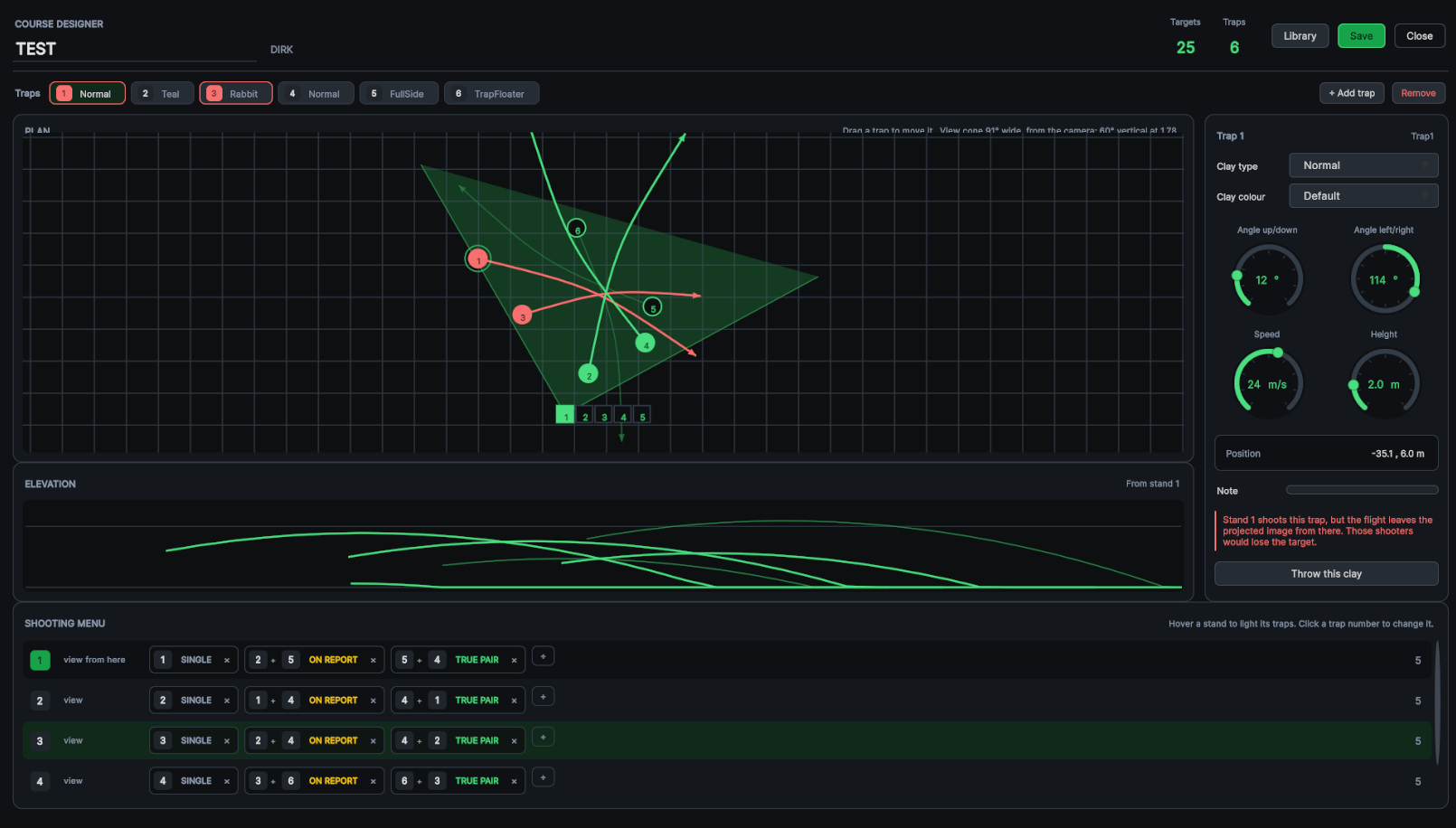
Jede Maschine und jede Flugbahn auf einen Blick — ein Parcours liest sich als eine Form statt als sechs Einstellungsseiten.
Was ein Parcours ist
Zwei Hälften — und der Designer zeigt Ihnen beide gleichzeitig. Das ist der Grundgedanke hinter diesem Bildschirm.
Die Maschinen sind die Wurfmaschinen: wo jede steht, in welche Richtung sie wirft, wie schnell, wie hoch und welche Art Wurfscheibe sie abgibt. Ein Parcours kann bis zu fünfzehn verwenden.
Das Schießprogramm legt fest, was jeder der fünf Stände in welcher Reihenfolge schießt und ob der jeweilige Schuss ein Einzeltaube, ein Doublette auf Schuss oder ein echtes Doublette ist.
Die Stände selbst bewegen sich nie. Sie gehören zum Schießstand, nicht zum Parcours — deshalb platzieren Sie immer nur Maschinen.
Die Karte ist das Dokument
Ein Parcours, der Maschine für Maschine bearbeitet wird, bietet keinen Überblick. Hier wird jede Flugbahn gleichzeitig gezeichnet, sodass Sie die Form des gesamten Parcours sehen, während Sie einen Teil davon ändern.
Drei Schaltflächen, drei Aufgaben
Im Compak-Menü. Sie sind bewusst getrennt — einen Parcours zum Schießen auszuwählen ist nicht dasselbe wie ihn zu ändern.
Parcours-Designer
Öffnet den Editor, um einen neuen Parcours zu bauen oder einen bestehenden zu ändern. Nichts, was Sie hier tun, wirkt sich auf eine Runde aus, bis Sie den Parcours laden.
Parcours laden
Zeigt Ihre gespeicherten Parcours und lässt Sie einen zum Schießen auswählen. Der Editor wird nicht geöffnet und es kann nichts geändert werden.
Runde starten
Schießt den geladenen Parcours. Ist keiner geladen, wird der im Dropdown genannte mitgelieferte Parcours geschossen, genau wie bisher.
Der Bildschirm
Alles außer der Karte dient dazu, das jeweils darauf Ausgewählte zu ändern.
Draufsicht
Das Feld von oben, mit jeder Maschine und jeder Flugbahn — die ausgewählte hell, die übrigen abgedunkelt.
Ziehen Sie eine Maschine, um sie zu verschieben; die Pfeiltasten versetzen sie um einen halben Meter, mit Shift um zwei Meter. Das Mausrad zoomt, und das Ziehen auf freiem Grund verschiebt den Ausschnitt — siehe Navigation in der Draufsicht unten.
Höhenansicht
Dieselben Flugbahnen von der Seite, gemessen vom Stand aus, von dem Sie blicken.
Höhe und Steigungswinkel sind von oben nicht erkennbar — hier prüfen Sie also, ob eine Hochturmtaube die Baumgrenze überfliegt und ein Rabbit am Boden bleibt.
Maschineneinstellungen
Wurfscheibentyp und -farbe, dann vier Regler: Winkel nach oben und unten, Winkel nach links und rechts, Geschwindigkeit und Höhe.
Ziehen Sie einen Regler, verstellen Sie ihn mit den Pfeiltasten, oder klicken Sie auf den Wert und geben Sie ihn ein.
Wurfmaschinen
Ein Chip pro Wurfmaschine, mit Nummer und Wurfscheibe. Klicken Sie auf einen Chip, um diese Wurfmaschine auszuwählen.
Wurfmaschine hinzufügen setzt eine neue Maschine dort ab, wohin der Plan gerade blickt. Entfernen nimmt die ausgewählte heraus.
Schießmenü
Eine Zeile pro Stand, die die Schüsse dieses Standes in der Reihenfolge ihres Abrufs enthält.
Fahren Sie über eine Zeile, und nur die Wurfmaschinen dieses Standes leuchten in beiden Ansichten auf.
Bibliothek
Ihre gespeicherten Parcours und die Schaltflächen, mit denen sie zwischen Simulatoren verschoben werden: Neu, Duplizieren, Importieren, Exportieren und Löschen.
Mit Cloud synchronisieren hält sie mit Ihrer Online-Bibliothek im Einklang und ruft einen Parcours ab, für den Ihnen jemand einen Code geschickt hat.
Jede Wurfmaschine trägt ihre Nummer im Feld selbst, schwebend über der Maschine, sodass Karte und Schießanlage sich immer einig sind, welche Wurfmaschine welche ist. Die Nummern erscheinen nur, solange der Designer geöffnet ist.
Navigation im Plan
Der Plan öffnet sich auf dem Standardfeld, aber das ist keine Begrenzung. Ein Turm hinter den Ständen oder ein weiter Crosser abseits des Feldes ist nur einen Scroll entfernt.
| Aktion | Ergebnis |
|---|---|
| Mausrad | Zoomt um den Mauszeiger herum hinein und heraus, sodass die Stelle, die Sie betrachten, unter der Maus bleibt. Das Raster wird gröber, je weiter Sie herauszoomen |
| Leere Fläche ziehen | Verschiebt die Ansicht. Die rechte oder mittlere Maustaste verschiebt ebenfalls, auch über einer Wurfmaschine |
| Parcours einpassen | Zoomt und verschiebt so, dass jede Wurfmaschine, jede Flugbahn und alle fünf Stände sichtbar sind |
| Feldansicht | Zurück zum Standard-Feldausschnitt |
| Eine nummerierte Markierung am Rand | Eine Wurfmaschine außerhalb des Bildausschnitts. Der Pfeil zeigt darauf; klicken Sie auf die Markierung, um die Ansicht auf diese Wurfmaschine zu zentrieren und sie auszuwählen |
| Wurfmaschine hinzufügen bei gezoomter oder verschobener Ansicht | Die neue Wurfmaschine landet in der Mitte des aktuellen Bildausschnitts — verschieben Sie die Ansicht hinter die Stände, drücken Sie „Wurfmaschine hinzufügen“, und genau dort ist sie. In der Feldansicht landet sie wie gehabt vor dem mittleren Stand |
Ein Parcours, dessen Wurfmaschinen außerhalb des Feldes liegen, öffnet sich bereits herausgezoomt, sodass alle sichtbar sind und nie etwas außerhalb des Bildes geladen wird.
Wurfmaschinen lassen sich weit über das Feld hinaus ziehen — bis zu zweihundert Meter davon entfernt — weit mehr, als jedes reale Layout benötigt.
Eine hinter den Ständen platzierte Wurfmaschine wird rot dargestellt: Die Sichtkegelprüfung betrachtet den Startpunkt der Wurfscheibe und ihre ersten Meter, und vom Stand aus liegen diese hinter dem Schützen. Bei einem Incomer von hinten ist das zu erwarten — werfen Sie ihn einmal mit Diese Wurfscheibe werfen um zu sehen, wie sie ins Bild kommt.
Einen Parcours erstellen
-
1
Öffnen Sie Parcours-Designer, drücken Sie Bibliothek, dann Neu — oder beginnen Sie einfach mit dem Parcours, der sich öffnet.
-
2
Geben Sie ihm einen Namen und tragen Sie Ihren eigenen Namen in das Feld daneben ein. Diesen Namen sehen die anderen Schützen.
-
3
Platzieren Sie die Wurfmaschinen. Ziehen Sie jede auf den Plan und stellen Sie rechts Scheibe, Winkel, Geschwindigkeit und Höhe ein. Zoomen Sie heraus für alles, was über das Feld hinausgeht.
Die Flugbahn wird dabei laufend neu gezeichnet, und die Maschine draußen im Feld bewegt sich mit — was Sie auf der Karte sehen, steht genau so auf dem Schießstand.
-
4
Schreiben Sie das Menü am unteren Rand: für jeden Stand, welche Wurfmaschinen und in welcher Kombination.
-
5
Testen Sie die Ziele, bei denen Sie unsicher sind, mit Diese Scheibe werfen, dann drücken Sie Speichern.
Das Schießmenü schreiben
Alles in einer Zeile ist anklickbar, und das Menü lässt sich nicht in einen Zustand klicken, der dem Feld widerspricht.
| Klick | Was passiert |
|---|---|
| Eine Maschinennummer | Springt zur nächsten Wurfmaschine, die der Parcours platziert — nie zu einer, die Sie nicht aufgestellt haben |
| Die Bezeichnung | Wechselt zwischen Einzel, auf Schuss, echter Doublette und Folgedoublette; beim Wechsel von Einzel auf Doublette wird die zweite Wurfmaschine automatisch hinzugefügt |
| Das Kreuz | Entfernt diesen Schuss |
| Das Plus | Fügt dem Stand einen weiteren Schuss hinzu |
| Ansicht | Blickt von diesem Stand aus auf das Feld und bewegt Sichtkegel und Höhenansicht mit |
Die Zahl am Ende jeder Zeile ist die Zielanzahl dieses Standes, und die Ziele -Angabe oben auf dem Bildschirm gilt für den gesamten Parcours.
Diese Summe verwendet die Anzeigetafel, sodass ein Parcours mit 24 oder 30 Zielen korrekt gewertet wird, ohne dass sonst etwas eingestellt werden muss.
Wird eine Wurfmaschine entfernt, entfallen auch alle Schüsse, die sie aufgerufen haben, und der Designer zeigt Ihnen, wie viele es waren. Prüfen Sie danach das Menü — diesen Ständen fehlen nun ein oder zwei Ziele.
Der Sichtkegel
Die eine Rückmeldung, ohne die ein Platzierungswerkzeug nicht auskommt: Ein Ziel, das niemand sehen kann, ist kein Ziel.
Ihr Projektor, nicht irgendeiner
Der grüne Keil ist der Bereich, den der Projektor vom gerade betrachteten Stand aus tatsächlich darstellen kann. Er stammt aus der Kamera und entspricht damit Ihrer Installation — einschließlich Projektionsabstand, Leinwandbreite und Objektiv.
Eine Wurfmaschine wird rot, wenn ihr Ziel diesen Sektor von einem Stand aus verlässt, dessen Menü sie anfordert. Der dort stehende Schütze würde die Wurfscheibe aus den Augen verlieren. Auch der Chip der Maschine wird markiert, und die Leiste rechts nennt den Stand.
Dass Scheiben den Bildschirm irgendwann verlassen, ist normal — sichtbar sein müssen nur der Abwurf und die ersten Meter, also genau der Teil, den Sie zum Anschlagen und Schießen brauchen.
Rot wird nur gegenüber den Ständen bewertet, die diese Maschine tatsächlich beschießen. Eine weit außen stehende Maschine an einem Stand, der sie nie anfordert, ist kein Fehler und wird deshalb nicht markiert.
Der Online-Designer hat keinen Projektor zum Messen und verwendet daher einen Standardkegel und Standard-Standpositionen. Maßgeblich ist die Prüfung im Simulator selbst.
Ein Ziel testen
Diese Scheibe werfen feuert die ausgewählte Maschine tatsächlich ab — dieselbe Maschine, dieselbe Scheibe und derselbe Halo wie in einer Runde.
Der Designer blendet sich aus, damit Sie den Flug verfolgen können, und kehrt nach einigen Sekunden von selbst zurück. Mit einem Klick oder einer beliebigen Taste holen Sie ihn früher zurück.
Der Plan kann Ihnen nicht alles sagen
Die Karte zeigt, wohin eine Scheibe fliegt. Erst der Wurf zeigt, wie sie vom Stand aus aussieht — und genau das beurteilt ein Schütze tatsächlich.
Speichern, und wo Parcours liegen
Ein Parcours liegt auf dem Simulator, auf dem er gebaut wurde, und nach der Synchronisierung zusätzlich in Ihrer Cloud-Bibliothek.
Speichern schreibt den Parcours auf diesen Simulator. Jeder Parcours erhält bei der Erstellung eine eigene Kennung, und die Datei wird nach dieser Kennung benannt und nicht nach dem Titel.
Das Umbenennen eines Parcours ist daher nur eine Textänderung, zwei Parcours können denselben Namen tragen, ohne zu kollidieren, und ein erneutes Speichern desselben Parcours ersetzt ihn, statt Kopien zu hinterlassen. Dieselbe Kennung sorgt dafür, dass die Cloud ihn auf einem anderen Simulator als denselben Parcours erkennt.
Parcours werden im TrueClays-Datenordner unter Courses\compak, je eine .json Datei pro Parcours, abgelegt. Es sind gewöhnliche Textdateien, und ein Update rührt sie nicht an — ein Parcours, den Sie bauen, bleibt Ihrer.
Speichern sichert immer Ihre Arbeit
Speichern schreibt den Parcours auch dann, wenn der Designer ihn beanstandet. Ein Parcours mit einem echten Problem wird lediglich nicht zum Schießen angeboten, bis Sie das behoben haben, was die Meldung beschreibt.
| Schaltfläche „Bibliothek“ | Funktion |
|---|---|
| Neu | Legt einen leeren Parcours auf dem Gelände an |
| Duplizieren | Kopiert den geöffneten Parcours unter einer neuen Kennung, das Original bleibt unverändert |
| Importieren | Holt einen Parcours herein, den Ihnen jemand als Text oder Datei geschickt hat |
| Exportieren | Legt den Parcours in die Zwischenablage und schreibt eine Kopie nach Courses\export |
| Löschen | Entfernt den geöffneten Parcours von diesem Simulator |
| Mit der Cloud synchronisieren | Verbindet diesen Simulator mit Ihrem Konto auf cloud.trueclays.com, hält Ihre Parcours damit auf gleichem Stand und holt einen Parcours per Freigabecode — siehe die nächsten drei Abschnitte |
Der Online-Designer
Derselbe Designer, im Webbrowser. Zu Hause bauen, auf dem Schießstand schießen.
Melden Sie sich bei cloud.trueclays.com an und drücken Sie Kursdesigner auf der Startseite. Sie erhalten Ihre Cloud-Bibliothek und Neuer Kurs; öffnen Sie einen Kurs, und es ist der Editor, den Sie kennen — Grundriss, Aufriss, Wurfmaschinen-Einstellungen, Schießmenü, Zoomen und Verschieben, Bibliothek mit Import und Export.
Was Sie dort speichern, wird in Ihrer Cloud-Bibliothek gespeichert. Der Simulator ruft es beim nächsten Drücken von Mit Cloud synchronisieren.
Wurde derselbe Kurs auf einem Simulator geändert, während Sie ihn geöffnet hatten, fragt Speichern nach, bevor er überschrieben wird.
Was nur der Simulator kann
Diese Wurfscheibe werfen und Feld auf der Anlage aufbauen benötigen die 3D-Anlage und werden daher online ausgegraut mit einem gestrichelten SIMULATOR -Kennzeichen angezeigt. Sie sind vorhanden, damit Sie wissen, dass es sie gibt, wenn Sie auf der Anlage sind.
Metrische und imperiale Einheiten lassen sich oben umschalten, wie am Simulator.
Verbinden und Synchronisieren
Verbinden Sie einen Simulator einmal. Danach hält eine einzige Schaltfläche ihn und Ihre Cloud-Bibliothek im Gleichstand — und es wird nie etwas ohne Rückfrage überschrieben.
Einen Simulator verbinden — einmalig
-
1
Drücken Sie im Kursdesigner Bibliothek, dann Mit Cloud synchronisieren. Geben Sie die E-Mail-Adresse ein, mit der Sie sich bei cloud.trueclays.com anmelden, und drücken Sie Verbinden.
-
2
Ein Code wie
GHOST-7742erscheint auf dem Simulator. Gleichzeitig erscheint oben auf cloud.trueclays.com für dieses Konto ein gelber Balken. -
3
Prüfen Sie, ob die beiden Codes übereinstimmen, und drücken Sie Genehmigen. Innerhalb weniger Sekunden meldet der Simulator, dass er verbunden ist.
Er bleibt verbunden. Zum Trennen drücken Sie Trennen im selben Fenster, oder entfernen Sie ihn unter Verbundene Geräte auf der Website.
Was eine Synchronisierung bewirkt
| Der Kurs ist | Was passiert |
|---|---|
| Nur auf diesem Simulator | Wird in die Cloud gesendet. Keine Rückfrage — es wird nichts überschrieben |
| Nur in der Cloud | Wird auf diesen Simulator geladen. Keine Rückfrage |
| In beiden, und identisch | Bleibt unverändert |
| In beiden, und unterschiedlich | Sie werden gefragt. Beide Kopien werden mit Speicherzeitpunkt und Revision angezeigt, die neuere ist markiert. Wählen Sie: Cloud überschreiben, diesen Simulator überschreiben, beide behalten (die Cloud-Version wird als Kopie gespeichert) oder überspringen |
| Online gelöscht, hier noch vorhanden | Sie werden gefragt, ob der Parcours wieder in die Cloud geladen oder weggelassen werden soll |
Wenn viele Parcours durchzugehen sind, aktivieren Sie Für alle weiteren ebenso verfahren und die übrigen Rückfragen werden auf dieselbe Weise beantwortet.
Nicht gespeicherte Änderungen im Designer werden gespeichert, bevor eine Synchronisation beginnt, sodass genau das hochgeladen wird, was auf dem Bildschirm zu sehen ist. Ein heruntergeladener Parcours, der den geöffneten ersetzt, wird erneut geöffnet und das Feld entsprechend neu aufgebaut.
Eine Synchronisation löscht niemals etwas, in keiner der beiden Richtungen. Das Löschen eines Parcours nehmen Sie immer selbst vor, auf einer Seite.
Freigabe über einen Code
Senden Sie einen einzelnen Parcours an den Simulator einer anderen Person — einen Verein, einen Freund, einen Kunden — ohne sonst etwas freizugeben.
Einen Code erstellen — online
-
1
Öffnen Sie den Parcours im Online-Designer und klicken Sie auf Teilen.
-
2
Wählen Sie die Gültigkeitsdauer — 1, 7 oder 30 Tage — und, wenn Sie möchten, nur einmalig. Klicken Sie auf Code erstellen.
-
3
Sie erhalten einen Code wie
CLAY-7K4QM-2XD9P. Kopieren Sie ihn, lesen Sie ihn vor, senden Sie ihn per Nachricht.
Einen Parcours abrufen — am Simulator
-
1
Klicken Sie auf Bibliothek, Mit Cloud synchronisieren, dann Mit Code abrufen.
-
2
Geben Sie den Code ein. Groß-/Kleinschreibung und Bindestriche sind unerheblich. Klicken Sie auf Abrufen.
-
3
Der Parcours wird übertragen und im Designer geöffnet, schussbereit. Wenn dieser Simulator ihn bereits besitzt, werden Sie gefragt: überschreiben, beide behalten oder überspringen.
Funktioniert auf jedem Simulator
Der Simulator muss mit niemandem verbunden sein. Eine öffentliche Anlage kann einen Parcours von einem Kunden übernehmen, der mit einem Code hereinkommt.
Genau so, wie er war
Der Code enthält den Parcours so, wie er beim Erstellen des Codes gespeichert war. Spätere Änderungen sind nicht enthalten — erstellen Sie einen neuen Code, um eine neue Version zu senden; sie landet nach Rückfrage auf demselben Parcours.
Mehr wird nicht mitgegeben
Ein Code gibt genau diesen einen Parcours frei. Er zeigt Ihre Bibliothek nicht und kann nicht in den Simulator hineinsehen, der ihn verwendet.
Im Freigabe-Bereich sind alle Codes aufgeführt, die Sie für den Parcours erstellt haben: ob er noch aktiv ist, wann er abläuft, wie oft und von welchem Simulator er verwendet wurde. Widerrufen stoppt einen Code sofort; wer ihn bereits verwendet hat, behält seine Kopie.
Teilen ohne Cloud
Ein Parcours ist ein einziger Textblock und lässt sich daher auch per Nachricht oder USB-Stick weitergeben — kein Konto, kein Internet auf der Gegenseite.
-
1
Öffnen Sie den Parcours, drücken Sie Bibliothek, dann Exportieren. Der Parcours befindet sich jetzt in Ihrer Zwischenablage.
-
2
Fügen Sie ihn in eine Nachricht, eine E-Mail oder einen Forenbeitrag ein und senden Sie ihn ab.
-
3
Kopieren Sie am anderen Simulator den Text, öffnen Sie die Bibliothek und drücken Sie Importieren. Er erscheint in der Liste und ist bereit zum Schießen.
Dateien funktionieren ebenfalls
Importieren liest außerdem die neueste Datei in Courses\export. Legen Sie eine Parcours-Datei in diesen Ordner und drücken Sie Importieren. Der Online-Designer importiert und exportiert dieselben Dateien.
Beim Import bleiben beide erhalten
Änderungen anderer an einem von Ihnen erstellten Parcours kommen als zweite Kopie an, statt Ihre zu ersetzen — beim Austausch geht also nichts verloren.
Einen Parcours schießen
-
1
Drücken Sie Parcours laden und wählen Sie einen aus der Liste.
-
2
Die Wurfmaschinen fahren auf das Feld und die Liste schließt sich. Schießen Sie ihn wie jede andere Compak-Runde.
-
3
Um zu den integrierten Parcours zurückzukehren, wählen Sie einen im Parcours-Dropdown und drücken Sie Runde starten. Damit wird der geladene Parcours entfernt und die Anlage ist wieder im ursprünglichen Zustand.
Eine ganz normale Compak-Runde
Wertung, Anzeigetafel, Squad-Rotation, Kontrollstand und Streaming verhalten sich exakt so wie bei einem integrierten Parcours. Der einzige Unterschied besteht darin, welche Tauben herauskommen.
Jeder Simulator erstellt seine eigene Runde, daher kann ein eigener Parcours nur dort geschossen werden, wo dieser Parcours bereits vorhanden ist. Bringen Sie ihn zuerst auf jeden Simulator — ein Freigabecode ist der schnellste Weg — und prüfen Sie vor dem Start, ob überall dieselbe Version vorliegt.
Wenn etwas nicht stimmt
| Was Sie sehen | Was zu tun ist |
|---|---|
| Eine rote Meldung am oberen Rand | Etwas würde den Ablauf einer Runde verhindern — ein Stand, der eine nicht platzierte Wurfmaschine abruft, oder eine Dublette mit nur einer Wurfmaschine. Die Meldung benennt das Problem; Speichern funktioniert weiterhin |
| Rot dargestellte Wurfmaschinen und Flugbahnen | Diese Wurfscheiben verlassen das projizierte Bild von einem Stand aus, der sie schießt. Verschieben Sie die Wurfmaschine, drehen Sie sie, oder nehmen Sie sie aus dem Menü dieses Standes |
| Eine Wurfmaschine fehlt im Plan | Sie liegt außerhalb der Ansicht. Suchen Sie ihre nummerierte Markierung am Rand und klicken Sie darauf, oder drücken Sie Parcours einpassen |
| Eine Wurfmaschine lässt sich nicht hinzufügen | Alle fünfzehn Maschinenplätze sind belegt. Entfernen Sie eine, die Sie nicht nutzen |
| Die Runde schießt den falschen Parcours | Es ist noch ein Parcours geladen. Wählen Sie im Dropdown den gewünschten Parcours und drücken Sie Runde starten; damit wird der alte ersetzt |
| Der Import bewirkt nichts | In der Zwischenablage befand sich kein Parcours. Kopieren Sie den gesamten Textblock, von der ersten bis zur letzten geschweiften Klammer |
| Der Verbindungscode läuft ab, bevor Sie ihn bestätigen | Ein Verbindungscode ist zehn Minuten gültig. Drücken Sie erneut auf Verbinden, um einen neuen zu erhalten; achten Sie darauf, dass Sie auf der Website mit derselben E-Mail-Adresse angemeldet sind |
| “Dieser Simulator ist nicht mehr verbunden” | Er wurde auf der Website unter Verbundene Geräte getrennt. Verbinden Sie ihn erneut |
| “Dieser Code ist ungültig” | Der Freigabecode wurde falsch eingegeben, ist abgelaufen, war einmalig gültig und bereits verwendet oder wurde widerrufen. Fordern Sie einen neuen an |
| “Dieser Code gehört zu einer TrueDynamic-Stage” | Der Code ist gültig, gehört aber zum TrueDynamic-Stage-Editor und nicht zum Parcours-Designer |
| “Zu viele falsche Codes” | In der letzten Stunde wurden zu viele falsche Codes eingegeben. Warten Sie eine Stunde und geben Sie den Code dann sorgfältig ein |
Grenzwerte
Fünfzehn Wurfmaschinen
Pro Parcours, frei platzierbar im Umkreis von zweihundert Metern um das Feld. Mehr, als ein Compak-Feld üblicherweise hat — es ist die Obergrenze, keine Vorgabe.
Fünf Stände
Vom Schießstand fest vorgegeben, mit so vielen Schüssen pro Stand, wie Sie eintragen möchten.
Auf dem Simulator und in der Cloud
Jeder Parcours ist eine Datei auf dem Simulator. Beim Synchronisieren wird eine Kopie in Ihrer Cloud-Bibliothek abgelegt, und Freigabecodes sind 1, 7 oder 30 Tage gültig.
Ein Compak-Parcours besteht aus sechs Maschinen und einem Menü. Sobald Sie alles auf einen Blick sehen, dauert der Aufbau nur Minuten — auf dem Schießstand oder zu Hause — und mit einem Code gelangen die von Ihnen erstellten Parcours zu jedem anderen TrueClays weltweit.