
كومباك سبورتينغ
مصمّم الملاعب
ابنِ ملاعب كومباك الخاصة بك: ضَع الرماة (traps)، وحدّد ما يُطلقه كل منها، واكتب قائمة الرماية، ثم احفظها. ابنِها على المحاكي أو في المنزل عبر متصفحك، وأبقِها متطابقة بضغطة زر واحدة، وأرسل أي ملعب إلى أي شخص برمز قصير. تظهر ملاعبك إلى جانب الملاعب المدمجة ويُرمى عليها بالطريقة نفسها.
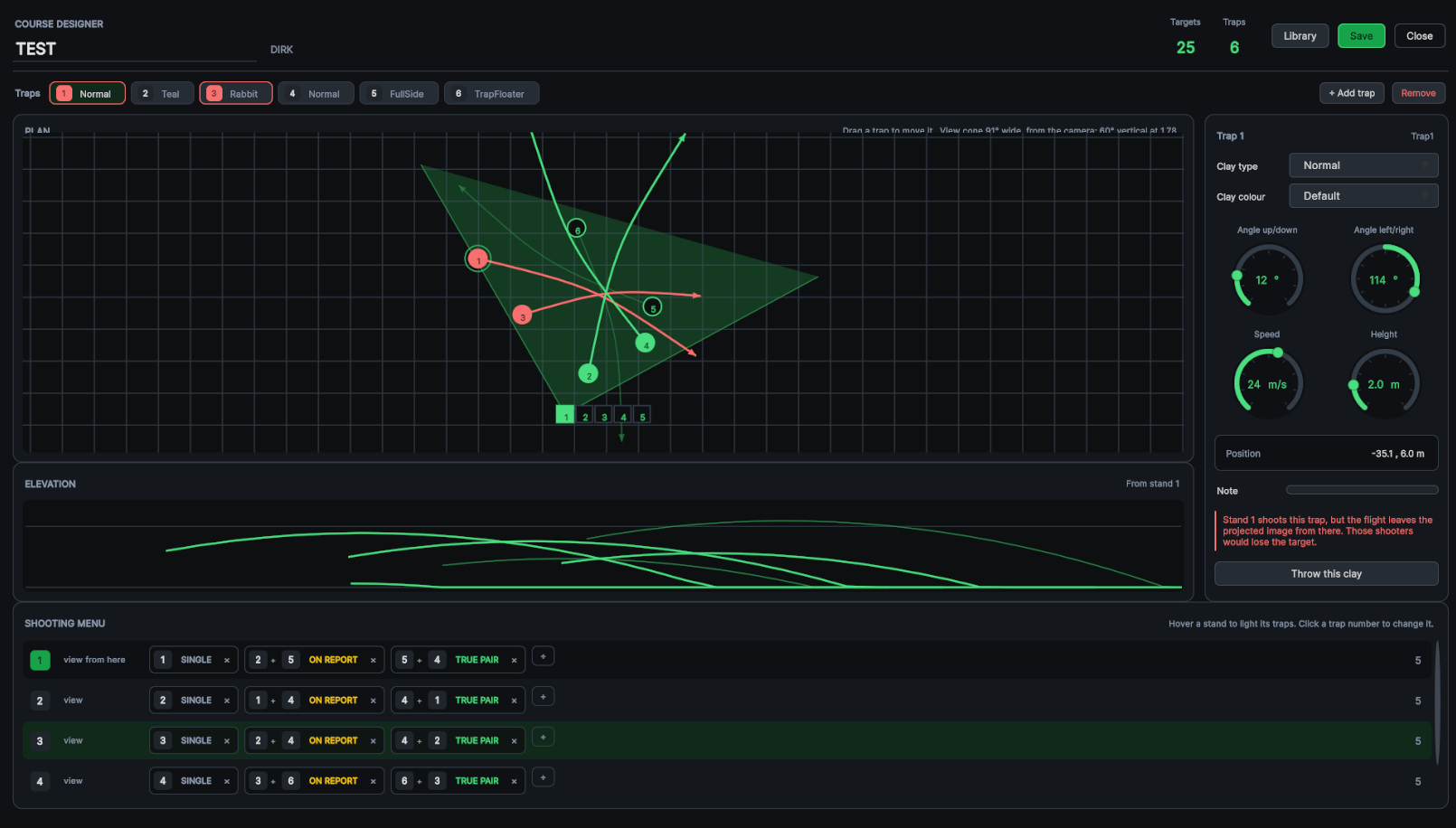
كل رامٍ وكل مسار طيران مرسوم دفعةً واحدة — يُقرأ الملعب كشكلٍ واحد بدلاً من ست شاشات إعدادات.
ما هو الملعب
جزآن، والمصمّم يعرضهما لك في الوقت نفسه. تلك هي الفكرة الكاملة وراء الشاشة.
الرماة (traps) هي الآلات: أين يقف كل منها، وفي أي اتجاه يُطلق، وبأي سرعة، وعلى أي ارتفاع، وأي نوع من الأطباق يُخرج. يمكن للملعب استخدام خمسة عشر رامياً كحد أقصى.
قائمة الرماية هي ما تُطلقه كل مَرمى من المرامي الخمسة، بالترتيب، وما إذا كانت كل رمية فردية أم زوجاً عند الإشارة أم زوجاً حقيقياً.
المرامي نفسها لا تتحرك أبداً. فهي تخص الميدان لا الملعب، ولهذا السبب لا تضع سوى الرماة.
الخريطة هي المستند
الملعب الذي يُحرَّر رامياً تلو الآخر لا يمنحك نظرة شاملة. هنا يُرسم كل مسار طيران دفعةً واحدة، فترى شكل الملعب بأكمله بينما تُغيّر جزءاً واحداً منه.
ثلاثة أزرار، ثلاث مهام
في قائمة كومباك. وهي منفصلة عن قصد — فاختيار ملعب للرماية عليه ليس كتغيير ملعب.
مصمّم الملاعب
يفتح المحرّر، لبناء ملعب جديد أو تغيير ملعب قائم. لا شيء تفعله هنا يؤثر على الجولة حتى تُحمّل الملعب.
تحميل ملعب
يعرض ملاعبك المحفوظة ويتيح لك اختيار واحد للرماية عليه. لا يفتح المحرّر ولا يمكنه تغيير أي شيء.
ابدأ الجولة
يرمي على الملعب الذي حمّلته. وإن لم يكن هناك ملعب محمّل، يرمي على الملعب المدمج الذي تسميه القائمة المنسدلة، تماماً كما في السابق.
الشاشة
كل شيء عدا الخريطة هو وسيلة لتغيير ما هو محدَّد عليها.
العرض المسطّح
الميدان من الأعلى، مع رسم كل رامٍ وكل مسار طيران — المحدَّد منها ساطع والبقية باهتة.
اسحب رامياً لتحريكه؛ ومفاتيح الأسهم تزحزحه نصف متر، أو مترين مع Shift. عجلة الفأرة تُقرّب وتُبعّد، وسحب الأرضية الفارغة يُحرّك العرض — انظر التنقّل داخل العرض المسطّح أدناه.
العرض الجانبي
مسارات الطيران نفسها من الجانب، مقيسة من المَرمى الذي تنظر منه.
الارتفاع وزاوية الصعود غير مرئيين من الأعلى، ولذلك هنا تتحقق من أن طبق البرج يتجاوز خط الأشجار وأن الأرنب يبقى على الأرض.
إعدادات الرامي
نوع الطبق ولونه، ثم أربعة أقراص ضبط: الزاوية لأعلى ولأسفل، الزاوية لليسار ولليمين، السرعة والارتفاع.
اسحب قرص الضبط، أو حرّكه بأسهم لوحة المفاتيح، أو انقر على الرقم واكتبه.
القاذفات (Traps)
شارة واحدة لكل قاذفة، تعرض رقمها والطبق الخاص بها. انقر على الشارة لتحديد تلك القاذفة.
إضافة قاذفة يضع آلة جديدة عند الموضع الذي يتجه إليه المخطط. إزالة يخرج القاذفة المحددة.
قائمة الرماية
صف واحد لكل مركز رماية (stand)، يحتوي على طلقات ذلك المركز بالترتيب الذي تُطلب به.
مرّر المؤشر فوق صف فتضيء قاذفات ذلك المركز فقط في كلا العرضين.
المكتبة
دوراتك المحفوظة، والأزرار التي تنقلها بين أجهزة المحاكاة: جديد، نسخ، استيراد، تصدير وحذف.
المزامنة مع السحابة تُبقيها متوافقة مع مكتبتك على الإنترنت، وتجلب دورة أرسل لك أحدهم رمزها.
تحمل كل آلة رمي رقمها داخل الميدان نفسه، عائمًا فوق الآلة، بحيث تتفق الخريطة والميدان دائمًا على هوية كل قاذفة. تظهر الأرقام فقط أثناء فتح المصمّم.
التنقل داخل المخطط
يُفتح المخطط على الميدان القياسي، لكنه ليس سياجًا. فالبرج خلف مراكز الرماية أو الطبق العرضي الطويل بعيدًا عن الميدان لا يبعد سوى تمرير بسيط.
| افعل هذا | ما يحدث |
|---|---|
| عجلة الفأرة | تكبّر وتصغّر حول المؤشر، بحيث تبقى النقطة التي تنظر إليها تحت الفأرة. تصبح الشبكة أكثر خشونة كلما صغّرت |
| اسحب أرضًا فارغة | يحرّك العرض. الزر الأيمن أو الأوسط للفأرة يحرّك العرض أيضًا، حتى فوق قاذفة |
| ملاءمة الدورة | يكبّر ويحرّك العرض بحيث تظهر كل قاذفة وكل مسار طيران ومراكز الرماية الخمسة جميعها على الشاشة |
| عرض الميدان | العودة إلى إطار الميدان القياسي |
| علامة مرقّمة على الحافة | قاذفة خارج الشاشة. يشير السهم إليها؛ انقر على العلامة لتوسيط العرض على تلك القاذفة وتحديدها |
| إضافة قاذفة أثناء التكبير أو التحريك | توضع القاذفة الجديدة في منتصف ما تنظر إليه — حرّك العرض خلف مراكز الرماية، واضغط إضافة قاذفة، وهناك ستكون. أما في عرض الميدان فتوضع أمام المركز الأوسط كما في السابق |
الدورة التي تقع قاذفاتها خارج الميدان تُفتح وهي مصغّرة بالفعل لإظهارها جميعًا، فلا يُحمَّل أي شيء خارج نطاق الرؤية أبدًا.
يمكن سحب القاذفات إلى ما هو أبعد بكثير من الميدان — حتى مئتي متر منه — وهو أبعد بكثير مما يحتاجه أي تصميم واقعي.
تُرسم القاذفة الموضوعة خلف مراكز الرماية باللون الأحمر: فحص مخروط الرؤية ينظر إلى نقطة انطلاق الطبق وأمتاره الأولى، وهذه تقع من مركز الرماية خلف الرامي. أما بالنسبة لطبق قادم من الخلف فهذا أمر متوقع — ارمِه مرة واحدة باستخدام ارمِ هذا الطبق لترى كيف يدخل الصورة.
بناء مسار
-
1
افتح مصمّم المسار، اضغط المكتبة، ثم جديد — أو ابدأ ببساطة من المسار الذي يُفتح أمامك.
-
2
سمِّ المسار، وضع اسمك في الحقل المجاور له. فالاسم هو ما سيراه الرماة الآخرون.
-
3
ضع القاذفات. اسحب كلًّا منها على المخطط، ثم اضبط نوع الطبق والزاوية والسرعة والارتفاع من الجهة اليمنى. صغّر العرض للوصول إلى أي موضع خارج الميدان.
يُعاد رسم مسار الطيران أثناء عملك، وتتحرك الآلة في الميدان معه — فما تراه على الخريطة هو ما يقف فعليًا في الميدان.
-
4
اكتب قائمة الرمي في الأسفل: لكل منصة، أي القاذفات وبأي تركيبة.
-
5
اختبر الأطباق التي لست متأكدًا منها عبر ارمِ هذا الطبق، ثم اضغط حفظ.
كتابة قائمة الرمي
كل عنصر في الصف قابل للنقر، ولا يمكن بالنقر أن تصل بالقائمة إلى حالة لا يتفق معها الميدان.
| النقر على | ما يحدث |
|---|---|
| رقم قاذفة | ينتقل إلى القاذفة التالية التي وضعتها في المسار — ولن ينتقل أبدًا إلى قاذفة لم تضعها |
| التسمية | يتنقل بين: مفرد، وعلى الصوت (on report)، وزوج حقيقي، وزوج متتابع؛ والانتقال من المفرد إلى الزوج يضيف لك القاذفة الثانية تلقائيًا |
| علامة الإكس | تحذف تلك الرمية |
| علامة الزائد | تضيف رمية أخرى إلى المنصة |
| عرض | ينظر إلى الميدان من تلك المنصة، محرّكًا مخروط الرؤية ومستوى الارتفاع معه |
الرقم في نهاية كل صف هو عدد أطباق تلك المنصة، أما رقم الأطباق في أعلى الشاشة فيمثّل المسار بأكمله.
هذا المجموع هو ما تعتمده لوحة النتائج، لذا يُحتسب مسار من 24 أو 30 طبقًا بشكل صحيح دون الحاجة إلى ضبط أي شيء آخر.
حذف قاذفة يحذف أيضًا كل رمية تستدعيها، ويخبرك المصمّم بعدد الرميات التي حُذفت. راجع القائمة بعد ذلك — فتلك المنصات أصبحت ناقصة طبقًا أو طبقين.
مخروط الرؤية
المعلومة الوحيدة التي لا غنى عنها في أي أداة تموضع: الطبق الذي لا يراه أحد ليس طبقًا.
جهاز العرض الخاص بك، لا جهاز نموذجي
القطاع الأخضر هو الجزء من المشهد الذي يستطيع جهاز العرض إظهاره فعليًا من المنصة التي تشاهد منها. وهو مأخوذ من الكاميرا، فيطابق تركيبك — بما في ذلك مسافة العرض وعرض الشاشة والعدسة.
تتحوّل الرامية إلى اللون الأحمر عندما يخرج طبقها من ذلك القطاع بالنسبة إلى مركز رماية تستدعيها قائمته. فالرامي الواقف هناك سيفقد رؤية الطبق. كما تُميَّز بطاقة الرامية أيضاً، وتذكر اللوحة على اليمين اسم مركز الرماية.
من المتوقع أن تخرج الأطباق من الشاشة في النهاية — يكفي أن يكون الإطلاق والأمتار الأولى مرئية، فهذا هو الجزء الذي تحتاجه لرفع السلاح والرمي.
يُحكم باللون الأحمر فقط بالنسبة إلى مراكز الرماية التي ترمي فعلاً من تلك الرامية. أما رامية واسعة الزاوية تقع إلى جانب مركز لا يستدعيها أبداً فليست خطأً، ولذلك لا يتم تمييزها.
لا يملك المصمّم عبر الإنترنت جهاز عرض ليقيس عليه، لذا يستخدم مخروطاً قياسياً ومواضع قياسية لمراكز الرماية. والفحص الذي يجريه المحاكي نفسه هو المعتمد.
اختبار الطبق
ارمِ هذا الطبق يُطلق الرامية المحددة فعلياً — الآلة نفسها والطبق نفسه والهالة نفسها التي تراها في الجولة.
يخفي المصمّم نفسه لتتمكن من متابعة مسار الطيران، ثم يعود تلقائياً بعد ثوانٍ قليلة. انقر أو اضغط أي مفتاح لإعادته أسرع.
المخطط لا يخبرك بكل شيء
تخبرك الخريطة إلى أين يذهب الطبق. أما الرمية وحدها فتُظهر لك كيف يبدو من مركز الرماية — وهذا ما يحكم عليه الرامي فعلاً.
الحفظ، وأين تُخزَّن الملاعب
يوجد الملعب على المحاكي الذي أُنشئ عليه، وفي مكتبتك السحابية بمجرد أن تقوم بالمزامنة.
حفظ يكتب الملعب على هذا المحاكي. يُمنح كل ملعب هوية خاصة به عند إنشائه، ويُسمّى الملف بهذه الهوية بدلاً من عنوانه.
لذا فإن إعادة تسمية الملعب مجرد تغيير في النص، ويمكن أن يحمل ملعبان الاسم نفسه دون تعارض، وحفظ الملعب نفسه مرتين يستبدله بدلاً من ترك نسخ خلفه. وهذه الهوية نفسها هي ما يتيح للسحابة التعرّف عليه كالملعب نفسه على محاكٍ آخر.
تُحفظ الملاعب في مجلد بيانات TrueClays ضمن Courses\compak، ملف .json لكل ملعب. وهي ملفات نصية عادية، والتحديث لا يمسّها — الملعب الذي تبنيه يبقى ملكك.
الحفظ يحتفظ بعملك دائماً
يكتب الحفظ الملعب حتى عندما يعترض المصمّم عليه. أما الملعب الذي به مشكلة حقيقية فلا يُتاح للرماية حتى تصلح ما تصفه الرسالة.
| زر المكتبة | ما الذي يفعله |
|---|---|
| جديد | يبدأ ملعباً فارغاً موزّعاً على الأرض |
| تكرار | ينسخ الملعب المفتوح بهوية جديدة، مع ترك الأصل دون تغيير |
| استيراد | يجلب ملعباً أرسله إليك أحدهم كنص أو كملف |
| تصدير | ينسخ الملعب إلى الحافظة ويكتب نسخة في Courses\export |
| حذف | يزيل الملعب المفتوح من هذا المحاكي |
| المزامنة مع السحابة | يربط هذا المحاكي بحسابك على cloud.trueclays.com، ويُبقي ملاعبك متوافقة معه، ويجلب ملعباً عبر رمز مشاركة — راجع الأقسام الثلاثة التالية |
المصمّم عبر الإنترنت
المصمّم نفسه، داخل متصفح الويب. صمّم في المنزل، وارمِ في الميدان.
سجّل الدخول إلى cloud.trueclays.com واضغط مصمّم المسار في الصفحة الرئيسية. تحصل على مكتبتك السحابية و مسار جديد؛ افتح مسارًا وستجد المحرّر الذي تعرفه — المخطط الأفقي، المقطع الرأسي، إعدادات القاذفة، قائمة الرمي، التكبير والتحريك، والمكتبة مع الاستيراد والتصدير.
ما تحفظه هناك يُحفظ في مكتبتك السحابية، ويجلبه المحاكي في المرة التالية التي تضغط فيها المزامنة مع السحابة.
إذا تغيّر المسار نفسه على أحد المحاكيات أثناء فتحه عندك، فسيسألك الحفظ قبل الكتابة فوقه.
ما يستطيع المحاكي وحده فعله
أطلق هذا الطبق و إنشاء الميدان في ميدان الرماية تحتاج إلى ميدان الرماية ثلاثي الأبعاد، لذا تظهر عبر الإنترنت باللون الرمادي مع وسم متقطّع SIMULATOR . وهي موجودة لتعرف بوجودها عند وصولك إلى الميدان.
يمكن تبديل الوحدات المترية والإنجليزية من الأعلى، كما في المحاكي.
التوصيل والمزامنة
اربط المحاكي مرة واحدة. بعد ذلك يكفي زر واحد لإبقائه ومكتبتك السحابية متوافقين — ولا يكتب فوق أي شيء دون أن يسأل.
ربط محاكي — مرة واحدة
-
1
في مصمّم المسار، اضغط المكتبة، ثم المزامنة مع السحابة. اكتب البريد الإلكتروني الذي تسجّل الدخول به إلى cloud.trueclays.com واضغط ربط.
-
2
يظهر رمز مثل
GHOST-7742على المحاكي. وفي الوقت نفسه يظهر شريط أصفر في أعلى cloud.trueclays.com لذلك الحساب. -
3
تحقّق من تطابق الرمزين واضغط موافقة. وفي غضون ثوانٍ قليلة يخبرك المحاكي بأنه متصل.
ويبقى متصلًا. لفصله، اضغط فصل في النافذة نفسها، أو أزله من الأجهزة المتصلة على الموقع الإلكتروني.
ما تقوم به عملية المزامنة
| يكون المسار | ما الذي يحدث |
|---|---|
| على هذا المحاكي فقط | يُرسَل إلى السحابة. بلا سؤال — لا شيء يُستبدَل |
| في السحابة فقط | يُنقَل إلى هذا المحاكي. بلا سؤال |
| في الاثنين، ومتطابق | يُترك كما هو |
| في الاثنين، ومختلف | يُطلب منك الاختيار. تُعرض النسختان مع وقت حفظ كل منهما ورقم مراجعتها، مع تمييز الأحدث. اختر: استبدال نسخة السحابة، أو استبدال نسخة هذا المحاكي، أو الاحتفاظ بالاثنتين (تُحفظ نسخة السحابة كنسخة منفصلة)، أو التخطي |
| محذوف عبر الإنترنت، وما زال موجودًا هنا | يُطلب منك تحديد ما إذا كنت تريد إعادته إلى السحابة أو تركه خارجها |
عند وجود عدد كبير من المسارات للمراجعة، حدّد طبّق الإجراء نفسه على الباقي وتُجاب بقية الأسئلة تلقائيًا بالطريقة نفسها.
تُحفظ التغييرات غير المحفوظة في المصمّم قبل بدء المزامنة، بحيث يُرفع ما هو معروض على الشاشة. وأي مسار يُنزَّل ليحل محل المسار المفتوح يُعاد فتحه، ويُعاد بناء الميدان ليطابقه.
لا تحذف المزامنة أي شيء إطلاقًا، في أي من الاتجاهين. حذف المسار هو دائمًا إجراء تقوم به بنفسك، على جانب واحد.
المشاركة عبر رمز
أرسل مسارًا واحدًا إلى محاكي شخص آخر — ناد أو صديق أو عميل — دون منحه أي شيء آخر.
إنشاء رمز — عبر الإنترنت
-
1
افتح المسار في المصمّم عبر الإنترنت واضغط مشاركة.
-
2
اختر مدة صلاحيته — 1 أو 7 أو 30 يومًا — وإن أردت، مرة واحدة فقط. اضغط إنشاء رمز.
-
3
تحصل على رمز مثل
CLAY-7K4QM-2XD9P. انسخه، أو اقرأه بصوت مسموع، أو أرسله في رسالة.
الحصول على مسار — على المحاكي
-
1
اضغط المكتبة, المزامنة مع السحابة، ثم الحصول عبر رمز.
-
2
اكتب الرمز. لا تهم الأحرف الكبيرة ولا الشرطات. اضغط إحضار.
-
3
يصل المسار ويُفتح في المصمّم، جاهزًا للرماية. وإذا كان هذا المحاكي يملكه مسبقًا، يُطلب منك الاختيار: الاستبدال، أو الاحتفاظ بالاثنين، أو التخطي.
يعمل على أي محاكي
لا يلزم أن يكون المحاكي متصلًا بأي جهة. يمكن لمنشأة عامة استقبال مسار من عميل يأتي حاملًا رمزًا.
تمامًا كما كانت
يحمل الرمز المسار كما كان عند حفظه لحظة إنشاء الرمز. التغييرات التي تجريها لاحقًا غير مشمولة — أنشئ رمزًا جديدًا لإرسال نسخة جديدة، فتصل إلى المسار نفسه بعد طلب الإذن.
لا شيء آخر يُرسَل معه
يمنح الرمز ذلك المسار وحده. لا يمكنه عرض مكتبتك، ولا يمكنه الاطلاع على المحاكي الذي يستخدمه.
تعرض لوحة المشاركة كل رمز أنشأته لهذا المسار: هل ما زال فعّالًا، ومتى ينتهي، وكم مرة استُخدم وبواسطة أي محاكٍ. إبطال يوقف الرمز فورًا؛ ومن استخدمه بالفعل يحتفظ بنسخته.
المشاركة دون سحابة
المسار عبارة عن كتلة نصية واحدة، لذا ينتقل أيضًا عبر رسالة أو على ذاكرة محمولة — دون حساب ودون إنترنت في الطرف الآخر.
-
1
افتح المسار، واضغط المكتبة، ثم تصدير. المسار الآن في الحافظة.
-
2
الصقه في رسالة أو بريد إلكتروني أو منشور في منتدى وأرسله.
-
3
على المحاكي الآخر، انسخ النص، وافتح المكتبة واضغط استيراد. يظهر في القائمة جاهزًا للرماية.
الملفات تعمل أيضًا
يقرأ الاستيراد أيضًا أحدث ملف في Courses\export. ضع ملف مسار في ذلك المجلد واضغط استيراد. ويستورد المصمم عبر الإنترنت الملفات نفسها ويصدّرها.
الاستيراد يحتفظ بالنسختين
تصل تعديلات شخص آخر على مسار أنشأته أنت كنسخة ثانية بدلًا من أن تحل محل نسختك، فلا يضيع شيء عند التبادل.
رماية مسار
-
1
اضغط تحميل مسار واختر واحدًا من القائمة.
-
2
تنطلق القاذفات في الميدان وتُغلق القائمة. ارمِه كما ترمي أي جولة كومباك.
-
3
للعودة إلى المسارات المدمجة، اختر واحدًا من قائمة المسارات المنسدلة واضغط بدء الجولة. يؤدي ذلك إلى إزالة المسار المحمَّل وإعادة الميدان إلى حالته السابقة.
جولة كومباك عادية
التسجيل ولوحة النتائج وتناوب الفوج ومحطة التحكم والبث، كلها تعمل تمامًا كما تعمل في المسارات المدمجة. الفارق الوحيد هو الأهداف التي تخرج.
كل محاكٍ يبني جولته بنفسه، لذا لا يمكن رماية مسار مخصص إلا حيث يوجد ذلك المسار بالفعل. انقله إلى كل محاكٍ أولًا — ورمز المشاركة هو أسرع وسيلة — وتأكد من أن لدى الجميع النسخة نفسها قبل أن تبدأ.
إذا بدا شيء غير صحيح
| ما تراه | ما ينبغي فعلك |
|---|---|
| رسالة حمراء في الأعلى | هناك أمر سيمنع الجولة من العمل — مثل مركز رماية يستدعي قاذفة غير موضوعة، أو زوج يحتوي على قاذفة واحدة فقط. الرسالة تحدد المشكلة؛ وزر الحفظ يظل يعمل |
| القاذفات ومسارات الأطباق مرسومة باللون الأحمر | تلك الأطباق تخرج عن الصورة المعروضة من مركز رماية يرمي عليها. حرّك القاذفة، أو أدرها، أو احذفها من قائمة ذلك المركز |
| قاذفة مفقودة من المخطط | إنها خارج نطاق العرض. ابحث عن علامتها المرقّمة على الحافة وانقر عليها، أو اضغط ملاءمة الملعب |
| قاذفة لا يمكنك إضافتها | جميع مواقع القاذفات الخمسة عشر مستخدمة. احذف واحدة لا تستعملها |
| الجولة ترمي الملعب الخطأ | ما زال هناك ملعب محمّل. اختر الملعب الذي تريده من القائمة المنسدلة واضغط بدء الجولة، فيتم مسحه |
| الاستيراد لا يفعل شيئًا | الحافظة لم تحتوِ على ملعب. انسخ كتلة النص كاملةً، من القوس الأول إلى الأخير |
| رمز الاتصال ينتهي قبل أن توافق | رمز الاتصال يدوم عشر دقائق. اضغط اتصال مرة أخرى للحصول على رمز جديد؛ وتأكد من تسجيل دخولك إلى الموقع بالبريد الإلكتروني نفسه |
| “لم يعد هذا المحاكي متصلاً” | تم فصله من قسم الأجهزة المتصلة على الموقع. أعد توصيله |
| “هذا الرمز غير صالح” | رمز المشاركة مكتوب بشكل خاطئ، أو انتهت صلاحيته، أو كان للاستخدام مرة واحدة وقد استُخدم بالفعل، أو تم إلغاؤه. اطلب رمزًا جديدًا |
| “هذا الرمز خاص بمرحلة TrueDynamic” | الرمز سليم، لكنه يخص محرر مراحل TrueDynamic، وليس مصمم الملاعب |
| “عدد كبير جدًا من الرموز الخاطئة” | تمت تجربة عدد كبير جدًا من الرموز الخاطئة خلال الساعة الماضية. انتظر ساعة، ثم أدخل الرمز بعناية |
الحدود
خمس عشرة قاذفة
لكل ملعب، توضع في أي مكان ضمن مائتي متر من الميدان. أكثر مما يحمله ميدان كومباك عادةً — فهذا هو الحد الأقصى، وليس هدفًا يُسعى إليه.
خمسة مراكز رماية
محددة من قبل الميدان، مع أي عدد تريده من الرميات على كل مركز.
على المحاكي، وفي السحابة
كل ملعب هو ملف على المحاكي. المزامنة تحتفظ بنسخة في مكتبتك السحابية، ورموز المشاركة تدوم 1 أو 7 أو 30 يومًا.
ملعب كومباك هو ست قاذفات وقائمة رميات. وما إن تتمكن من رؤيته كاملاً دفعة واحدة، حتى يصبح بناؤه مسألة دقائق — في الميدان أو في المنزل — ومع رمز مشاركة، تنتقل الملاعب التي تبنيها إلى كل جهاز TrueClays آخر في العالم.